
「駆け出しの翻訳屋」として、学習したことをちょこちょこ書くつもりでしたが、「いつまで駆け出しなんだ?!」と言っているうちに早、リタイア年齢に!
現在は、城めぐり、乗り鉄などの旅と読書の話がメインです。
先日から Trados のタグの表示に違和感をもっていたのですが、[タグの内容の表示] は選択されているし、問題ないよな・・・と思っていました。
が、、、
今日出力した訳文は明らかに書式設定の間違っているところがあって、確認したらタグが表示されていないところに、書式設定がありました。
慌てて調べてみたら、[オプション] の [エディタ] の中の [書式の表示スタイル] が [認識済みの書式タグ以外の書式を表示する] になっていました!(げっ、いつのまに?!)
[すべての書式とタグを表示する] に設定し直したところ、タグが表示されました。
しかし、いつの間に設定が、、、と考えると、新しいPCに移行してから?! と思わざるを得ません。。。(汗)。
今まで気づかずに変なタグ設定になっているところがあったのでは、、、と思うと冷や汗が出ます。
見た目はちゃんと書式設定されていても、タグの入り方が変なときがあるんですよね。
(あ~、いやだ、いやだ)
が、、、
今日出力した訳文は明らかに書式設定の間違っているところがあって、確認したらタグが表示されていないところに、書式設定がありました。
慌てて調べてみたら、[オプション] の [エディタ] の中の [書式の表示スタイル] が [認識済みの書式タグ以外の書式を表示する] になっていました!(げっ、いつのまに?!)
[すべての書式とタグを表示する] に設定し直したところ、タグが表示されました。
しかし、いつの間に設定が、、、と考えると、新しいPCに移行してから?! と思わざるを得ません。。。(汗)。
今まで気づかずに変なタグ設定になっているところがあったのでは、、、と思うと冷や汗が出ます。
見た目はちゃんと書式設定されていても、タグの入り方が変なときがあるんですよね。
(あ~、いやだ、いやだ)
 [0回]
[0回]
PR
先日いただいたラスクが、めっちゃ美味しかったです。
麦工房のラスクフランスという商品のようです。
イチゴやチョコレートでコーティングされたラスクも美味しいですが、プレーンのラスクも美味。
自分用に買うのはちょっと贅沢。。。
手土産とかに使いたいです。

麦工房のラスクフランスという商品のようです。
イチゴやチョコレートでコーティングされたラスクも美味しいですが、プレーンのラスクも美味。
自分用に買うのはちょっと贅沢。。。
手土産とかに使いたいです。
[0回]
問題というほどのことでもないのですが、
Excel 2013 にしてから、一度開いた Excel ファイルを最小化しておいて、別の Excel ファイルを開こうとすると、最小化していた Excel ファイルも開いてしまう、という現象があって、鬱陶しいなぁと思っていました。
ちょっと調べてみたところ、同じ問題がMicrosoft のコミュニティに投稿されていました。
投稿した人は、「最小化した複数のファイルがすべて立ち上がる」と書いていますが、私の環境では、「最小化した複数のファイルのうち 1 つが立ち上がる」という状況です。
ここで提案されている解決策は、以下の方法です。
1) Excel ブックが開いている状態で、タスク バーにある Excel 2013 のアイコンを右クリックする。
2) [Excel 2013] を Alt キーを押したまま起動すると [新しく別の Excel を起動しますか ?] のメッセージが出るので、 [はい] を選択する。
3) Excel のバック ステージ ビューの左横の [最近使用したファイル] の一覧から対象のファイルを開く。
(ちなみに一度、上記2)の方法で Excel を起動すると、その後は Alt キーを押しながら起動しても、確認メッセージは表示されないようです。)
この方法で、最小化したファイルが開くという問題は一応解決するのですが、3)の手順で [最近使用したファイル] から開くと、最初の Excel ウィンドウが残るので、結局 1 クリック余分に動作が入るのは同じです。-.-;
というわけで、私の環境ではあまり解決にはなりませんでした。。。(もともとファイルが 1 個開くだけなので、大きな問題ではないけれど)
ただ、この解決方法を読んで初めて気づきました。
Excel 2013 では、別ウィンドウで Excel が立ち上がっていても、別インスタンスではないのですね!
そういえば、Ctrl+Zでやり直ししたときに、今作業している Excel ファイルではなく、その前に作業していた Excel ファイルがやり直しされて慌てたことがありました。
Alt キーを押しながら起動すると、別インスタンスになるので、そういう問題は解決できるようです。
<2015.02.25. 追記>
Excel を別インスタンスで開く方法
<2019.07.02. 追記>
最小化した Excel が勝手に開く問題<解決編>
Excel 2013 にしてから、一度開いた Excel ファイルを最小化しておいて、別の Excel ファイルを開こうとすると、最小化していた Excel ファイルも開いてしまう、という現象があって、鬱陶しいなぁと思っていました。
ちょっと調べてみたところ、同じ問題がMicrosoft のコミュニティに投稿されていました。
投稿した人は、「最小化した複数のファイルがすべて立ち上がる」と書いていますが、私の環境では、「最小化した複数のファイルのうち 1 つが立ち上がる」という状況です。
ここで提案されている解決策は、以下の方法です。
1) Excel ブックが開いている状態で、タスク バーにある Excel 2013 のアイコンを右クリックする。
2) [Excel 2013] を Alt キーを押したまま起動すると [新しく別の Excel を起動しますか ?] のメッセージが出るので、 [はい] を選択する。
3) Excel のバック ステージ ビューの左横の [最近使用したファイル] の一覧から対象のファイルを開く。
(ちなみに一度、上記2)の方法で Excel を起動すると、その後は Alt キーを押しながら起動しても、確認メッセージは表示されないようです。)
この方法で、最小化したファイルが開くという問題は一応解決するのですが、3)の手順で [最近使用したファイル] から開くと、最初の Excel ウィンドウが残るので、結局 1 クリック余分に動作が入るのは同じです。-.-;
というわけで、私の環境ではあまり解決にはなりませんでした。。。(もともとファイルが 1 個開くだけなので、大きな問題ではないけれど)
ただ、この解決方法を読んで初めて気づきました。
Excel 2013 では、別ウィンドウで Excel が立ち上がっていても、別インスタンスではないのですね!
そういえば、Ctrl+Zでやり直ししたときに、今作業している Excel ファイルではなく、その前に作業していた Excel ファイルがやり直しされて慌てたことがありました。
Alt キーを押しながら起動すると、別インスタンスになるので、そういう問題は解決できるようです。
<2015.02.25. 追記>
Excel を別インスタンスで開く方法
<2019.07.02. 追記>
最小化した Excel が勝手に開く問題<解決編>
[16回]
EVA 500系を見たあと、広島城に行きました。
朝早いと、こんなに写真を撮りやすいなんて!
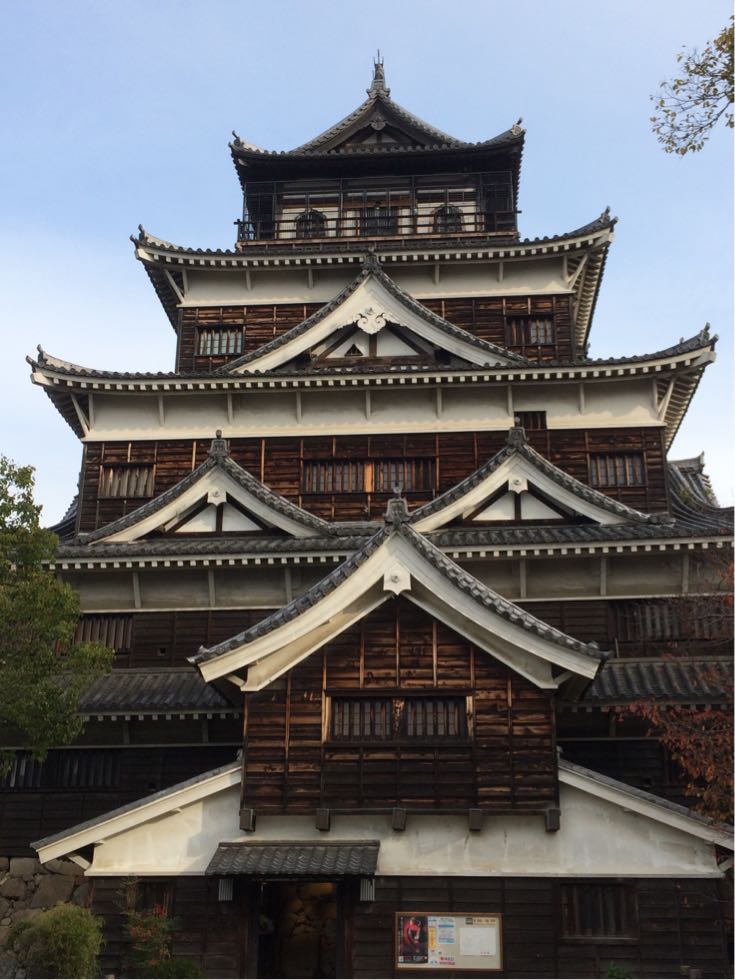


朝早いと、こんなに写真を撮りやすいなんて!
[0回]
翌日、入場券で広島駅に入り、エヴァンゲリオン仕様の500系新幹線を見ました!
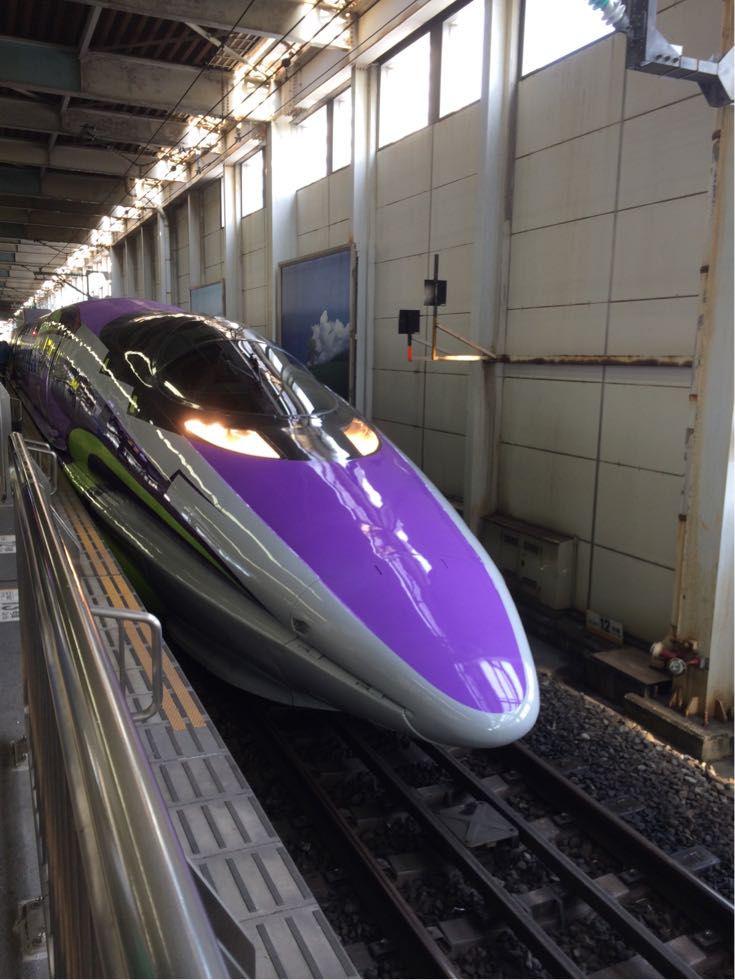

エヴァンゲリオンには全く興味がないのですが、これはカッコ良かったです。
もともと500系はカッコいいと思うのですが、エヴァのラッピングが車体にとても合ってました。
エヴァンゲリオンには全く興味がないのですが、これはカッコ良かったです。
もともと500系はカッコいいと思うのですが、エヴァのラッピングが車体にとても合ってました。
[0回]

