
「駆け出しの翻訳屋」として、学習したことをちょこちょこ書くつもりでしたが、「いつまで駆け出しなんだ?!」と言っているうちに早、リタイア年齢に!
現在は、城めぐり、乗り鉄などの旅と読書の話がメインです。
複数の Excel ファイルを開いているときに、ときどき起こる変な現象があります。
セルが編集できなくなる、
というか、そもそもセルの中にカーソルが表示されなくなる
という現象です。
シートが保護されているとか、セルがロックされているとかいう問題ではありません。
それまで作業していたファイルに、同じように書き込みをしようとしたときに、どうにも書き込めないときがあります。
そして、何故か、、、
作業しているのとは別の Excel ファイルを上書き保存すると、直ります。
最初は、変更履歴がたまってメモリを圧迫しているので、保存すると直るのかと思っていたのですが、一方のファイルをまったく変更していない場合でも、保存すると直ります。
例えば、Excel ファイル A と B を開いていて、
A は閲覧しているだけで、B を編集しているという場合、
B が突然編集できなくなったときに、
A を上書き保存すると、また編集できるようになる、という状況です。
いろいろと調べてみましたが、同じような経験をした人は見つからず、原因がよくわかりません。
Excel ファイル以外に Trados やブラウザなどさまざまなアプリが動作していることが多いので、メモリ不足が原因なのかもしれません。
一度現象が起きると、その後、何度か続けて発生することが多いのですが、今のところ意図的に再現させることはできず、原因を調べるのが困難です。
とりあえず、対策方法はわかったので、いいようなものですが、ちょっと気持ち悪いのでした。
セルが編集できなくなる、
というか、そもそもセルの中にカーソルが表示されなくなる
という現象です。
シートが保護されているとか、セルがロックされているとかいう問題ではありません。
それまで作業していたファイルに、同じように書き込みをしようとしたときに、どうにも書き込めないときがあります。
そして、何故か、、、
作業しているのとは別の Excel ファイルを上書き保存すると、直ります。
最初は、変更履歴がたまってメモリを圧迫しているので、保存すると直るのかと思っていたのですが、一方のファイルをまったく変更していない場合でも、保存すると直ります。
例えば、Excel ファイル A と B を開いていて、
A は閲覧しているだけで、B を編集しているという場合、
B が突然編集できなくなったときに、
A を上書き保存すると、また編集できるようになる、という状況です。
いろいろと調べてみましたが、同じような経験をした人は見つからず、原因がよくわかりません。
Excel ファイル以外に Trados やブラウザなどさまざまなアプリが動作していることが多いので、メモリ不足が原因なのかもしれません。
一度現象が起きると、その後、何度か続けて発生することが多いのですが、今のところ意図的に再現させることはできず、原因を調べるのが困難です。
とりあえず、対策方法はわかったので、いいようなものですが、ちょっと気持ち悪いのでした。
 [0回]
[0回]
PR
大河ドラマのブームに乗り、真田庵に行って来ました。

この近くにも真田の抜け穴がありました。

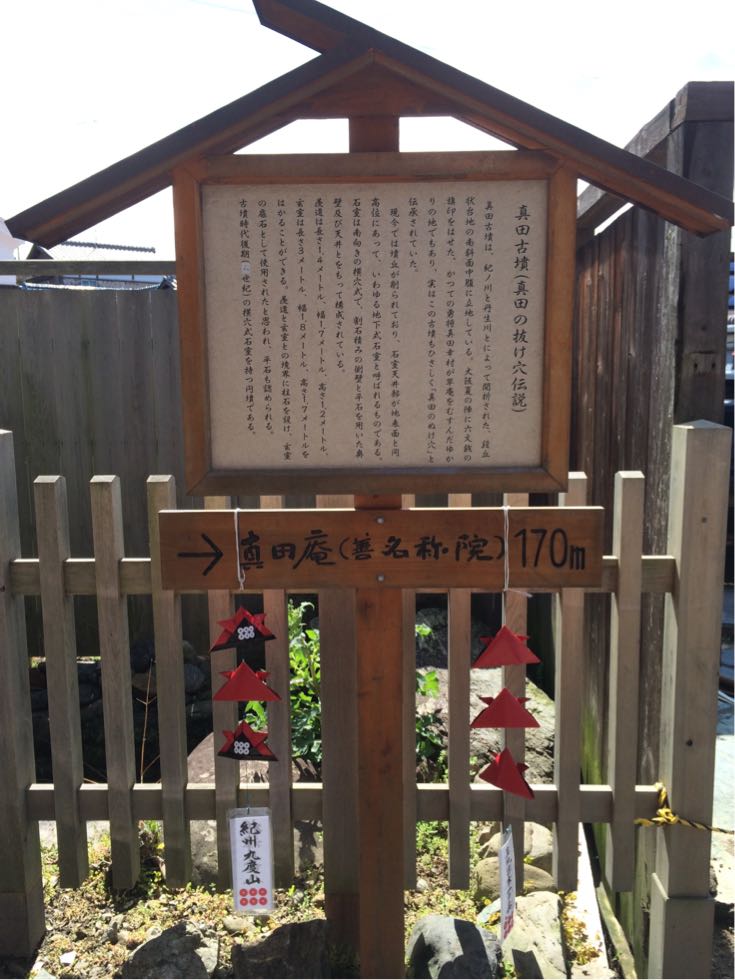
ついでに和歌山城まで足を延ばしました。ちょうど桜が見頃だったのて、すごい人出でした。


この近くにも真田の抜け穴がありました。
ついでに和歌山城まで足を延ばしました。ちょうど桜が見頃だったのて、すごい人出でした。
[0回]
ふと気づけば、もう 3 月も終わりではないですか!
いまや、年度の区切りとは無縁ですが、もう 1 年のうち 1/4 が過ぎたと思うと、時の流れは速いなぁと思います。
このところ何をしていたかというと、、、
・実家の手伝いに帰ったついでに、姉のノート PC の不具合を対策
これが意外と大変でした。
うちのノート PC より重症でした。+_+;
・Mac の UI と格闘
とあるクライアントさんの翻訳で、Mac の UI が出てきたのですが、日本語訳がわからず、苦戦しました。
Mac はもう長いこと使っていませんし、手元にないので、Web で検索するしか方法がありません。
Windows なら調査も容易なのですが。
・変な TM と格闘
とある説明書の改訂版の翻訳なのですが、TM がいろいろな意味で変でした。-_-;
まずスタイルガイドが全然守られていないし、信じられないような誤訳があるし、そもそも原文と訳文の対応があってないし。だいたい・・・
(と書き出したら、異様に長い愚痴になったので割愛!^_^;)
ま、簡単にいうと、グダグダ言いながら過ごしていたら、もう 3 月も終わりになったということですね。
って、どういうまとめなんだ?
いまや、年度の区切りとは無縁ですが、もう 1 年のうち 1/4 が過ぎたと思うと、時の流れは速いなぁと思います。
このところ何をしていたかというと、、、
・実家の手伝いに帰ったついでに、姉のノート PC の不具合を対策
これが意外と大変でした。
うちのノート PC より重症でした。+_+;
・Mac の UI と格闘
とあるクライアントさんの翻訳で、Mac の UI が出てきたのですが、日本語訳がわからず、苦戦しました。
Mac はもう長いこと使っていませんし、手元にないので、Web で検索するしか方法がありません。
Windows なら調査も容易なのですが。
・変な TM と格闘
とある説明書の改訂版の翻訳なのですが、TM がいろいろな意味で変でした。-_-;
まずスタイルガイドが全然守られていないし、信じられないような誤訳があるし、そもそも原文と訳文の対応があってないし。だいたい・・・
(と書き出したら、異様に長い愚痴になったので割愛!^_^;)
ま、簡単にいうと、グダグダ言いながら過ごしていたら、もう 3 月も終わりになったということですね。
って、どういうまとめなんだ?
[0回]
Thunderbird の機能をもう 1 つ。。。
いつからか、Thunderbird にカレンダー機能が追加されました(それまではアドオンだったのが、デフォルトで同梱されるようになったようです)。
今までカレンダーは、Google カレンダーと同期できるように、FavGCalScheduler を使っていたのですが、Thunderbird でも Google カレンダーと同期できるなら、Thunderbird に統一してしまおうと思いました。
以下はその手順です。
いつからか、Thunderbird にカレンダー機能が追加されました(それまではアドオンだったのが、デフォルトで同梱されるようになったようです)。
今までカレンダーは、Google カレンダーと同期できるように、FavGCalScheduler を使っていたのですが、Thunderbird でも Google カレンダーと同期できるなら、Thunderbird に統一してしまおうと思いました。
以下はその手順です。
- Thunderbird に、アドオン「Provider for Google Calendar」をインストールします。
- [ファイル] - [新規作成] - [カレンダー] を選択します。
※ [ファイル] メニューが表示されていない場合は、
Thunderbird のウィンドウの上部を右クリックして、[メニューバー]をオンにします。 - [カレンダーの保存先] で [ネットワークのサーバに保存する] を選択します。
- [フォーマット] で [Google カレンダー] を選択します。
- 連携する Google アカウントの Gmail アドレスを入力します。
- Google アカウントのログイン画面が表示されるので、パスワードを入力してログインします。
- [Provider for Google Calendar が次の許可をリクエストしています] が表示されます。
[カレンダーの管理] と [タスクを管理] が表示されていることを確認して、[許可] をクリックします。 - 同期するカレンダーを選択します。
- [完了] をクリックします。
[0回]
このところ、仕事関係のメールに気づかないことが立て続けに起こってしまいました。
会社員時代は、メールが来たら、少なくとも誰から来たメールかはすぐに確認したものですが、家で仕事をするようになったら、仕事関係のメールより、どうでもいいメール(ダイレクトメールのような)のほうがたくさん来るものですから、ついつい仕事に没頭してメールに気づかないことがあります。
仕事のメールは、外出中でもすぐにチェックできるようにスマフォにも転送しているので、通常は PC メールに気づかなくても、スマフォの音で気づくはずなのですが、スマフォのメールがときどきおかしくなって、数時間も通知されないことがあるのです。
つまり、、、たまたまスマフォのメールの調子がおかしいときに、仕事に没頭してしまうと、仕事のメールにも気づかないという事態になってしまうのです。-.-;
で、、、対策を考えました。
「PC メールも送信者によって通知音を変えよう!」と。
ちょっと調べたところ、Thunderbird(メーラー)に SoundPlus というアドオンをインストールすると、送信者ごとに着信音を変えられることがわかりました。
使い方はとても簡単でした。
アドレス帳に登録している各メールアドレスのプロパティを開き、[SoundPlus] タブの [Use the following sound file] をオンにして、好きな音を選択するだけです。
今のところ、新しい音が鳴るたびに「んっ?!」と思うので、うまく反応できています。^o^
この音に慣れてしまわないようにしないと。。。^_^;
会社員時代は、メールが来たら、少なくとも誰から来たメールかはすぐに確認したものですが、家で仕事をするようになったら、仕事関係のメールより、どうでもいいメール(ダイレクトメールのような)のほうがたくさん来るものですから、ついつい仕事に没頭してメールに気づかないことがあります。
仕事のメールは、外出中でもすぐにチェックできるようにスマフォにも転送しているので、通常は PC メールに気づかなくても、スマフォの音で気づくはずなのですが、スマフォのメールがときどきおかしくなって、数時間も通知されないことがあるのです。
つまり、、、たまたまスマフォのメールの調子がおかしいときに、仕事に没頭してしまうと、仕事のメールにも気づかないという事態になってしまうのです。-.-;
で、、、対策を考えました。
「PC メールも送信者によって通知音を変えよう!」と。
ちょっと調べたところ、Thunderbird(メーラー)に SoundPlus というアドオンをインストールすると、送信者ごとに着信音を変えられることがわかりました。
使い方はとても簡単でした。
アドレス帳に登録している各メールアドレスのプロパティを開き、[SoundPlus] タブの [Use the following sound file] をオンにして、好きな音を選択するだけです。
今のところ、新しい音が鳴るたびに「んっ?!」と思うので、うまく反応できています。^o^
この音に慣れてしまわないようにしないと。。。^_^;
[1回]

