
「駆け出しの翻訳屋」として、学習したことをちょこちょこ書くつもりでしたが、「いつまで駆け出しなんだ?!」と言っているうちに早、リタイア年齢に!
現在は、城めぐり、乗り鉄などの旅と読書の話がメインです。
GW は東北に行ってきました。
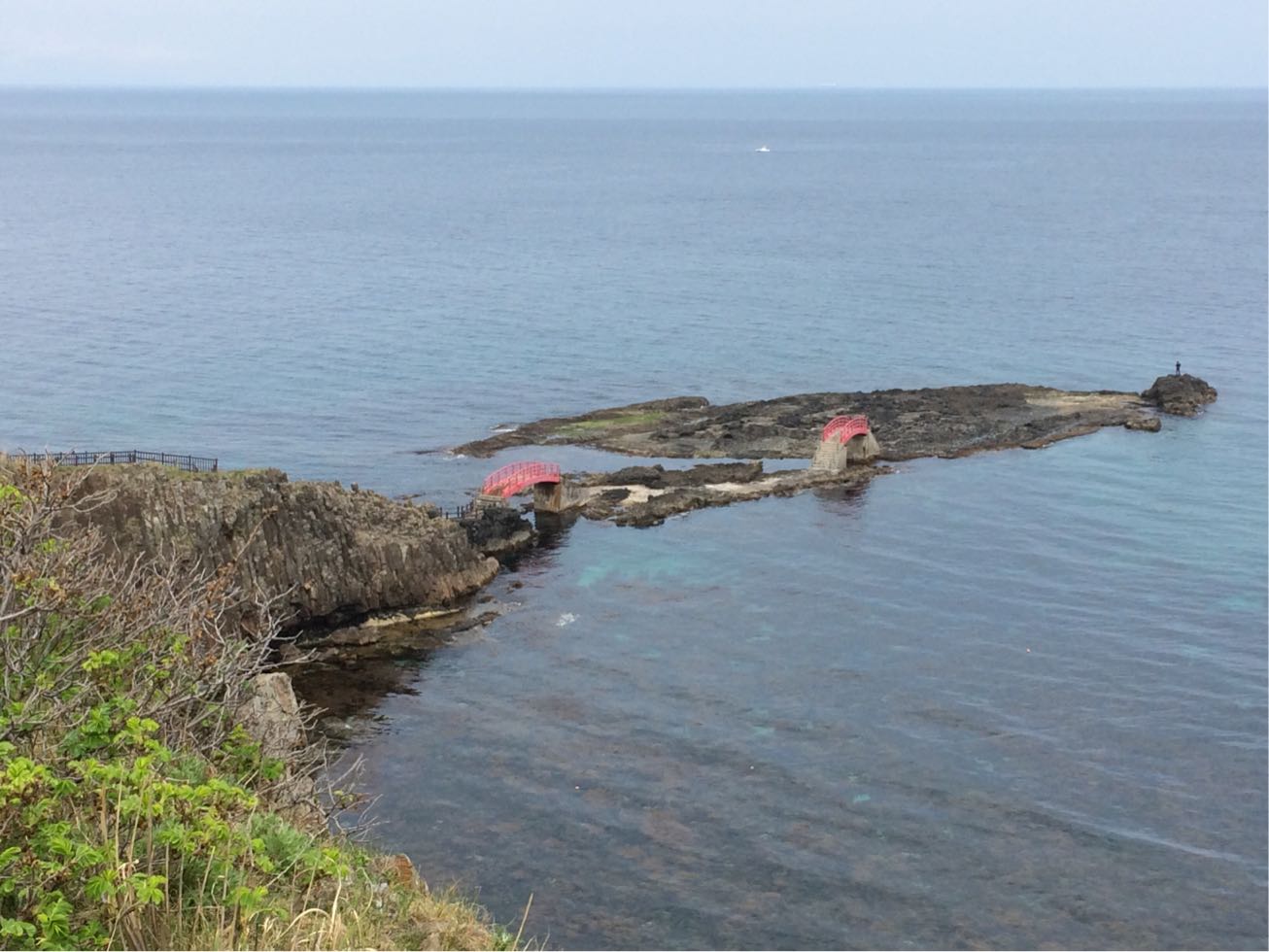
まずは、青森県の高野崎。
奇岩と 2 つの赤い橋が印象的です。
突端まで行ってきました。
上からは、北海道と下北半島が見えます。
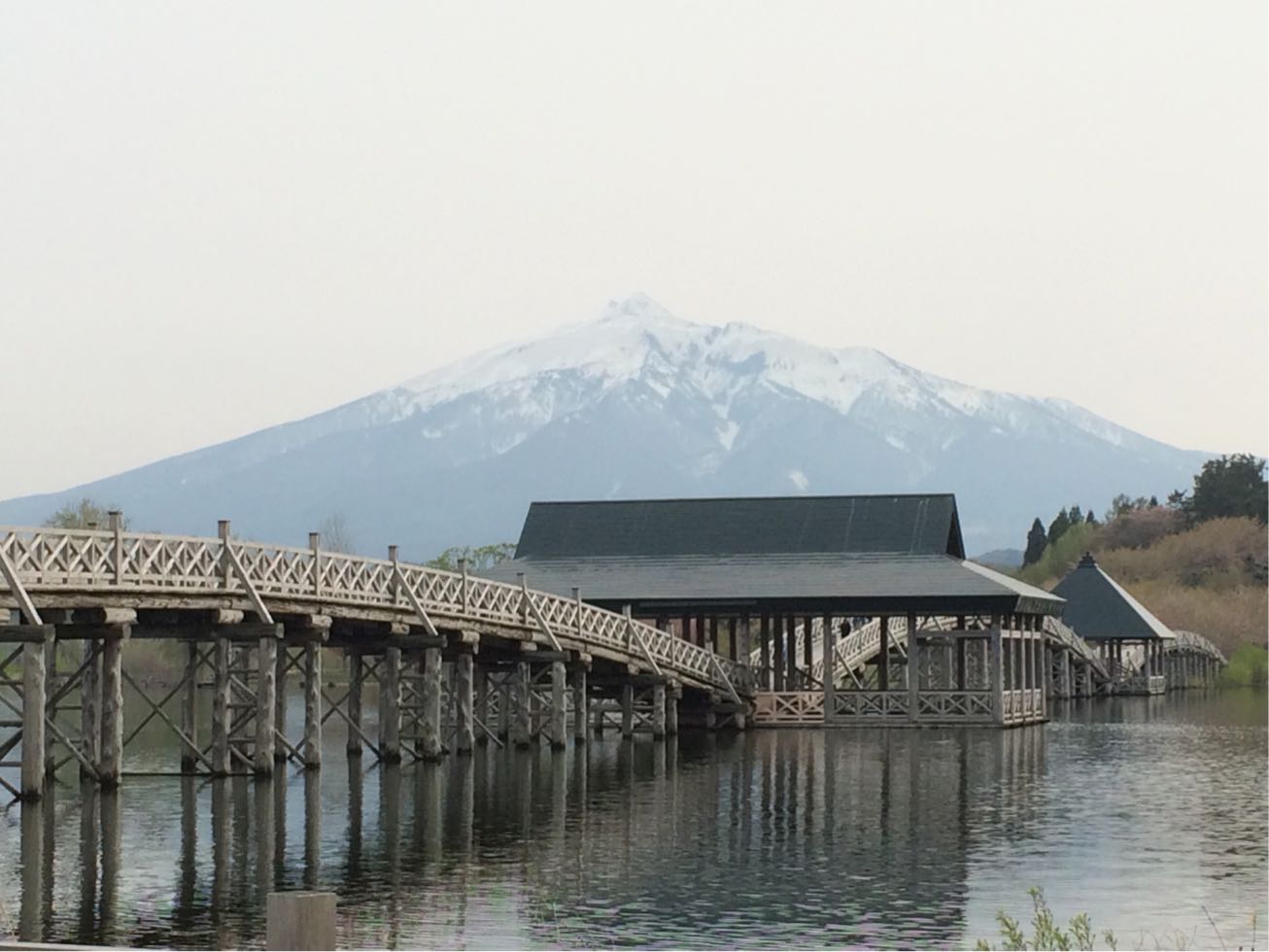
そのあと、あちこち巡って、弘前に移動する途中に寄ったのが、鶴の舞橋。
美しい木橋と、富士山のような存在感のある岩木山がとても良かったです。
まずは、青森県の高野崎。
奇岩と 2 つの赤い橋が印象的です。
突端まで行ってきました。
上からは、北海道と下北半島が見えます。
そのあと、あちこち巡って、弘前に移動する途中に寄ったのが、鶴の舞橋。
美しい木橋と、富士山のような存在感のある岩木山がとても良かったです。
 [0回]
[0回]
PR
先日、Trados Studio で作業を開始したあと、プロジェクト内の一部のファイルの差し替えがありました。
差し替えファイルは、パッケージで来たので、別プロジェクトになるのかなと思い、ダブルクリックしたら、そのまま作業中のプロジェクトに入ってしまいました!
普段は、展開先のフォルダーを変更するのですが、フォルダーの指定ができず、「まぁ、いいか」と思って(^^;)、そのまま展開したら、作業中のプロジェクトに追加されました(差し替えではない)。それ自体は問題ないのですが、プロジェクトの設定が上書きされ、ローカルで追加した TM や Termbase、QAプロファイルなどがすべてクリアされてしまいました(泣)。
その後、少し試してみましたが、パッケージを展開するとき、同じ名前のプロジェクトがあると(少なくとも同じ名前のプロジェクトがアクティブであると)、展開先のフォルダーを指定することはできず、そのまま同じプロジェクトにファイルが追加され、設定は上書きされるようです。
同じ名前のプロジェクトをプロジェクト一覧から削除しておくと、普通に展開できました。
ちょっと、これは注意が必要かもしれません。
特にQAプロファイルは作業中に追加したり変更したりすることがあるので、差し替えのパッケージを開く前に、いったんエクスポートするのを忘れないようにしないと、泣くことになるかも。
差し替えファイルは、パッケージで来たので、別プロジェクトになるのかなと思い、ダブルクリックしたら、そのまま作業中のプロジェクトに入ってしまいました!
普段は、展開先のフォルダーを変更するのですが、フォルダーの指定ができず、「まぁ、いいか」と思って(^^;)、そのまま展開したら、作業中のプロジェクトに追加されました(差し替えではない)。それ自体は問題ないのですが、プロジェクトの設定が上書きされ、ローカルで追加した TM や Termbase、QAプロファイルなどがすべてクリアされてしまいました(泣)。
その後、少し試してみましたが、パッケージを展開するとき、同じ名前のプロジェクトがあると(少なくとも同じ名前のプロジェクトがアクティブであると)、展開先のフォルダーを指定することはできず、そのまま同じプロジェクトにファイルが追加され、設定は上書きされるようです。
同じ名前のプロジェクトをプロジェクト一覧から削除しておくと、普通に展開できました。
ちょっと、これは注意が必要かもしれません。
特にQAプロファイルは作業中に追加したり変更したりすることがあるので、差し替えのパッケージを開く前に、いったんエクスポートするのを忘れないようにしないと、泣くことになるかも。
[1回]
小田さんのツアーが始まりました。
今日、静岡からスタートのはず。。。
ネットでツアーグッズを見ていたら、グッズのデザインに暗号が使われていました。
http://www.k-oda2016.com/goods/index.asp
ミステリーとクイズも好きな私は、「よーし、暗号を解いてやるぞ!」と意気込んだのですが、「そんな単純なものじゃないだろうな」と思いながら、最初に考えた解読方法がそのまま正解でした(笑)。
ま、そりゃそうですね。懸賞クイズじゃないんですから(笑)。
ツアータイトルがでかでかと書いてあるTシャツとかタオルって、ほかでは使いにくかったりするので、この暗号デザインはいいかも。
#といいながら、パスをぶらさげてるTシャツを買ってしまうと思う(爆)
今日、静岡からスタートのはず。。。
ネットでツアーグッズを見ていたら、グッズのデザインに暗号が使われていました。
http://www.k-oda2016.com/goods/index.asp
ミステリーとクイズも好きな私は、「よーし、暗号を解いてやるぞ!」と意気込んだのですが、「そんな単純なものじゃないだろうな」と思いながら、最初に考えた解読方法がそのまま正解でした(笑)。
ま、そりゃそうですね。懸賞クイズじゃないんですから(笑)。
ツアータイトルがでかでかと書いてあるTシャツとかタオルって、ほかでは使いにくかったりするので、この暗号デザインはいいかも。
#といいながら、パスをぶらさげてるTシャツを買ってしまうと思う(爆)
[0回]
Trados を使う翻訳作業で、作業対象外の分節がロックされている場合があります。たいていは、「確定」した上でロックされているのですが、たまに確定されないままロックされていることがあります。
確定されていれば、作業完了時にファイルのステータスが「翻訳済み」になるのですが、確定されていないと、作業が完了してもファイルのステータスは「翻訳中」のままで、本当に完了しているかどうか不安になることがあります。
というわけで、ロックされた分節がある場合の翻訳カウントの方法を調べてみました。
まず、ロックされている分節の数を調べます。
- [プロジェクト] ビューで、プロジェクトを右クリックして、[一括タスク] > [ファイルの解析] をクリックします。
- [一括処理] ウィザードが起動されます。[次へ] をクリックします。
- 解析するファイルを選択して、[次へ] をクリックします。
- 左側のツリーの [ファイルの解析] を選択します。
- 右側に表示される [ロックされている分節を個別のカテゴリとして報告する] をオンにします。
- [終了] をクリックします。
- [レポート] ビューで、作成されたレポートを表示し、「ロック済み」の分節を確認します。
あとは、通常どおり、翻訳カウントを行って(プロジェクトを右クリックして、[一括タスク] > [翻訳カウント])、「翻訳中」の分節数と、上記の「ロック済み」分節数が一致すれば OK です。
<2016.05.28.追記>
確認方法の改善をちょっと考えてみましたが、結局あまり変わりませんでした。^^;
詳細はこちら。
[2回]
去年、熊本城で、くまモンのお土産バッグを買ったことを思い出しました。

はぁ。。。
早く、くまモンが活躍できるような状態になってほしい。。。
はぁ。。。
早く、くまモンが活躍できるような状態になってほしい。。。
[0回]

