
「駆け出しの翻訳屋」として、学習したことをちょこちょこ書くつもりでしたが、「いつまで駆け出しなんだ?!」と言っているうちに早、リタイア年齢に!
現在は、城めぐり、乗り鉄などの旅と読書の話がメインです。
大坂城に行ってきました。
普段は見学できない千貫櫓、多聞櫓、金蔵の公開があったからです。
↓こちらは多聞櫓の中です。大手門の上になります。かなり広いです!
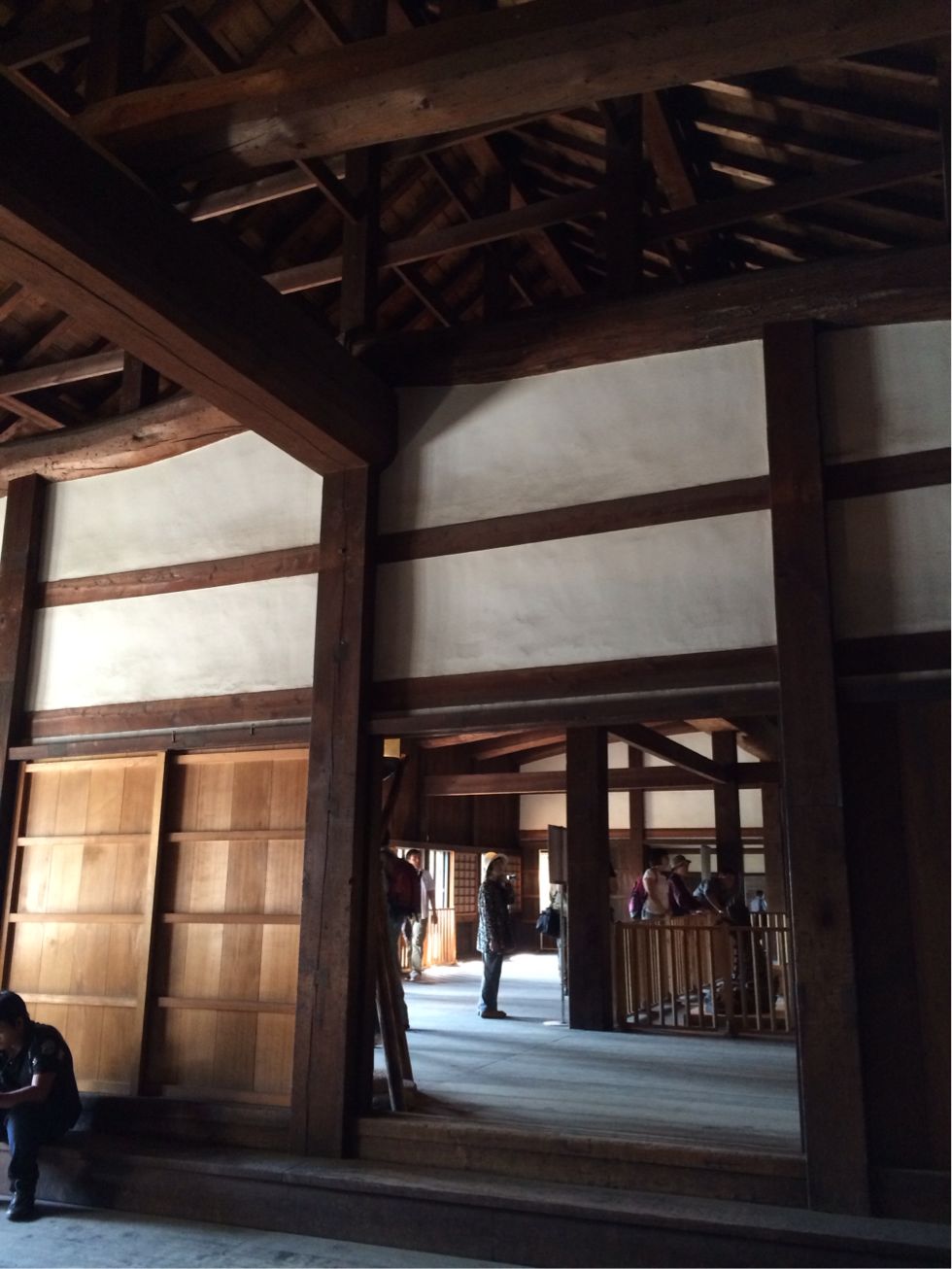
多聞櫓から見た大手門の入り口です。
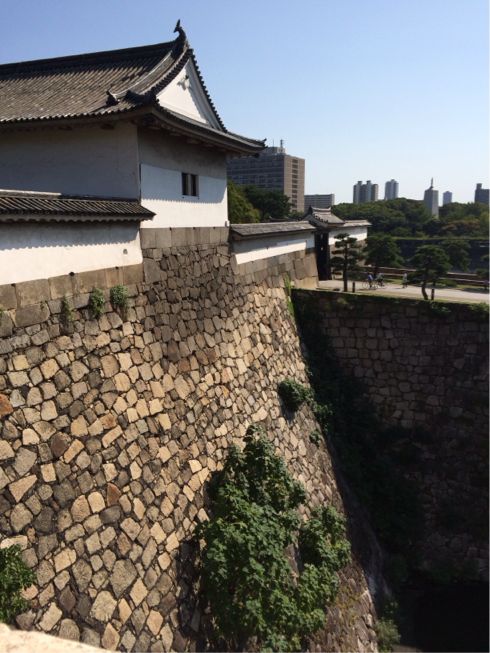
写真はありませんが、千貫櫓、金蔵も良かったです。
金蔵にはほとんど期待していなかったのですが、床板が一部外されていて、石造の基礎の上に建っているのがよくわかるようになっていました。泥棒が侵入しないように、とのことです。
なるほど~。
普段は見学できない千貫櫓、多聞櫓、金蔵の公開があったからです。
↓こちらは多聞櫓の中です。大手門の上になります。かなり広いです!
多聞櫓から見た大手門の入り口です。
写真はありませんが、千貫櫓、金蔵も良かったです。
金蔵にはほとんど期待していなかったのですが、床板が一部外されていて、石造の基礎の上に建っているのがよくわかるようになっていました。泥棒が侵入しないように、とのことです。
なるほど~。
 [0回]
[0回]
PR
山崎城に行ってきました。
天王山の頂上です。
天守台が殘っているとのことですが、微妙です。
曲輪はわかりますが、石垣は「あぁ、たぶん、あったんだね」って感じです。
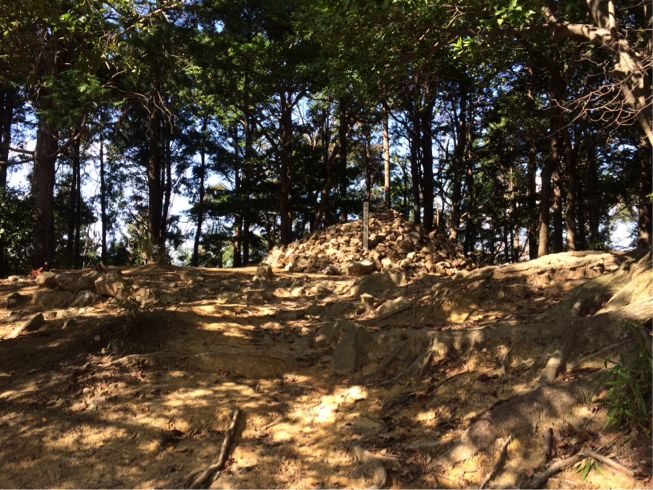
天王山の頂上です。
天守台が殘っているとのことですが、微妙です。
曲輪はわかりますが、石垣は「あぁ、たぶん、あったんだね」って感じです。
[0回]
#今日のテーマは、PDF の透明テキストを削除し、テキスト認識 をやり直す方法です。
修了作品は終わったのですが、実は 1 冊全部を訳したわけではなく、付録部分が残っています。
選択した原著のページ数があまりに多かったので、付録を除く本文のみを修了作品としたのです。
で、、、残りの部分はもういいや、、、と思っていたのですが、せっかくなので、隙間時間にコツコツ訳してみようと思いました。^o^
で、まずは原著の取り込み (スキャン & OCR) からです。
何せ、前回原著の取り込みをしたのは半年以上前のことなので、かなり忘れていました。^^;
しかも、前回、Acrobat の OCR を使ったのですが、その Acrobat をバージョンアップしてしまったため、メニューがわからず、少々とまどいました。
その Acrobat の OCR なのですが、前回はスキャナについていた OCR より Acrobat の OCR の方が良いと思っていたのですが、今回使って見ると、結構、誤認識があります。
英語を指定しているのに、なぜか「th」が「出」と認識されているケースが多いです。;_;
ちょっと調べてみたところ、Acrobat の OCR で「ClearScan」という方式を選択した方が良かったのでは? という気がしました。
ですが、OCR の後、PDF を上書きしてしまったので、認識したテキストデータを削除しないと、OCR をやり直すことができません!
というわけで、認識したテキストデータ (一般に「透明テキスト」と呼ばれるらしいです) を削除して、ClearScan でテキスト認識をやり直しました。
ステップ1:失敗した OCR テキストの削除
1) [ツール] - [保護] - [非表示情報を検索して削除]をクリック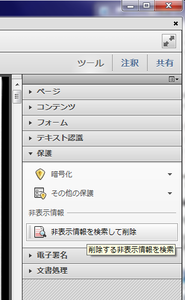
2) 検索が完了したら、[非表示テキスト] を選択して削除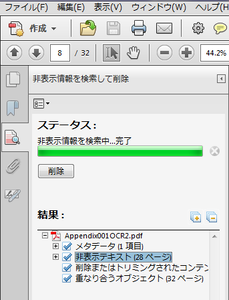
これで、認識したテキストデータが削除されました。
ステップ2: テキスト認識
1) [ツール] - [テキスト認識] で、[このファイル内] を選択
2) [テキスト認識] のポップアップウィンドウで、[編集] をクリック
3) [PDFの出力形式] というプルダウンメニューで、[ClearScan]を選択
4) [OK] をクリック
これで、テキスト認識し直したところ、同じデータなのに誤認識が格段に減りました。
もしかしたら、前回も ClearScan を使ったのかなぁ。。。^^;
修了作品は終わったのですが、実は 1 冊全部を訳したわけではなく、付録部分が残っています。
選択した原著のページ数があまりに多かったので、付録を除く本文のみを修了作品としたのです。
で、、、残りの部分はもういいや、、、と思っていたのですが、せっかくなので、隙間時間にコツコツ訳してみようと思いました。^o^
で、まずは原著の取り込み (スキャン & OCR) からです。
何せ、前回原著の取り込みをしたのは半年以上前のことなので、かなり忘れていました。^^;
しかも、前回、Acrobat の OCR を使ったのですが、その Acrobat をバージョンアップしてしまったため、メニューがわからず、少々とまどいました。
その Acrobat の OCR なのですが、前回はスキャナについていた OCR より Acrobat の OCR の方が良いと思っていたのですが、今回使って見ると、結構、誤認識があります。
英語を指定しているのに、なぜか「th」が「出」と認識されているケースが多いです。;_;
ちょっと調べてみたところ、Acrobat の OCR で「ClearScan」という方式を選択した方が良かったのでは? という気がしました。
ですが、OCR の後、PDF を上書きしてしまったので、認識したテキストデータを削除しないと、OCR をやり直すことができません!
というわけで、認識したテキストデータ (一般に「透明テキスト」と呼ばれるらしいです) を削除して、ClearScan でテキスト認識をやり直しました。
ステップ1:失敗した OCR テキストの削除
1) [ツール] - [保護] - [非表示情報を検索して削除]をクリック
2) 検索が完了したら、[非表示テキスト] を選択して削除
これで、認識したテキストデータが削除されました。
ステップ2: テキスト認識
1) [ツール] - [テキスト認識] で、[このファイル内] を選択
2) [テキスト認識] のポップアップウィンドウで、[編集] をクリック
3) [PDFの出力形式] というプルダウンメニューで、[ClearScan]を選択
4) [OK] をクリック
これで、テキスト認識し直したところ、同じデータなのに誤認識が格段に減りました。
もしかしたら、前回も ClearScan を使ったのかなぁ。。。^^;
[2回]
iPhone を買って、うれしがっていたのはいいけれど、早速、仕事の依頼を逃してしまいました。-.-;
仕事のメールは携帯メールにも転送するようにしていたのですが、iPhone にしたら、携帯メールがプッシュ通知に対応していないので、Gmail を使おうか、iCloud を使おうか、などといろいろ考えて設定し、ちゃんと PC メールも使えるように設定して出掛けたつもりが、、、大失敗。;_;
転送できることは確認していたのですが、フィルタリング設定は以前と同じなので、あまり気にしていませんでした。そう、すべてのメールを携帯に転送すると面倒なので、送信者でフィルタリングして転送するようにしているのですが、転送先を修正したときに、なぜか、
・転送設定では、フィルタリングを適用する
・フィルタリング設定では、この転送先には適用しない
という矛盾した状態になってしまっていて、結局、転送されませんでした。;_;
そもそも18時を過ぎた時点で、今日はもう連絡が来ることはないだろうと油断していたので、携帯が鳴っても気づかない状態だったんですけどね。(←ま、この時点でアウトですね。^^;)
PC メールにアクセスして気づきましたが、そのときにはすでに依頼がキャンセルされていました。-.-;
その上、謝罪メールを送ろうとしたら、PC メールも受信できるのに送信できない状態でした (とほほ ;_;)。
緊急の仕事だったので、どっちみち引き受けられなかったのですが、連絡がつかなかったのはマズイですよね。
一応、18時以降は反応が遅くなりますと言ってあるのですが、やはり常に携帯には出られるようにしないといけないということですね。
家にいるときは、家事をしているときも携帯を常にそばにおいているのですが、人に会うときはさすがに手元に置いておくというのもどうかと思うのですが。。。
-いっそ、18時で営業終了としてしまう?
いやいや、駆け出しの翻訳屋がそんなことしてられませんよね。^_^;
どうにも出られないときだけ、「○時まで不在です」と自動返信するように設定するか、ですね。
会社員時代に、そういうメールが返ってきたことがあるのですが、そういう設定ができるのでしょうか。。。
仕事のメールは携帯メールにも転送するようにしていたのですが、iPhone にしたら、携帯メールがプッシュ通知に対応していないので、Gmail を使おうか、iCloud を使おうか、などといろいろ考えて設定し、ちゃんと PC メールも使えるように設定して出掛けたつもりが、、、大失敗。;_;
転送できることは確認していたのですが、フィルタリング設定は以前と同じなので、あまり気にしていませんでした。そう、すべてのメールを携帯に転送すると面倒なので、送信者でフィルタリングして転送するようにしているのですが、転送先を修正したときに、なぜか、
・転送設定では、フィルタリングを適用する
・フィルタリング設定では、この転送先には適用しない
という矛盾した状態になってしまっていて、結局、転送されませんでした。;_;
そもそも18時を過ぎた時点で、今日はもう連絡が来ることはないだろうと油断していたので、携帯が鳴っても気づかない状態だったんですけどね。(←ま、この時点でアウトですね。^^;)
PC メールにアクセスして気づきましたが、そのときにはすでに依頼がキャンセルされていました。-.-;
その上、謝罪メールを送ろうとしたら、PC メールも受信できるのに送信できない状態でした (とほほ ;_;)。
緊急の仕事だったので、どっちみち引き受けられなかったのですが、連絡がつかなかったのはマズイですよね。
一応、18時以降は反応が遅くなりますと言ってあるのですが、やはり常に携帯には出られるようにしないといけないということですね。
家にいるときは、家事をしているときも携帯を常にそばにおいているのですが、人に会うときはさすがに手元に置いておくというのもどうかと思うのですが。。。
-いっそ、18時で営業終了としてしまう?
いやいや、駆け出しの翻訳屋がそんなことしてられませんよね。^_^;
どうにも出られないときだけ、「○時まで不在です」と自動返信するように設定するか、ですね。
会社員時代に、そういうメールが返ってきたことがあるのですが、そういう設定ができるのでしょうか。。。
[0回]
なんだかんだ言いながら、結局、iPhone を買ってしまいました。^o^
そして、今までスマフォで使っていたカレンダーが使えなくなったので、ジョルテを導入しました。
ついでに、PC でスケジュール管理に使っていた「秘書君」も、Googleカレンダーと同期できるものに置き換えたい、、、と探し、FavGCalScheduler というソフトを見つけました。これは、なかなか良さそうです。
万一に備えて、一応、秘書君も残していますが、たぶん年末までには秘書君ともサヨナラすることになるでしょう。^^;
秘書君は、「昼食をお取りください」とか「もう3時間も働いていますよ」、「働き過ぎは体によくありません」とか声をかけてくれるのが、妙に良かったのですが、やっぱりスケジュールの二重管理は面倒なので、致しかたありません。
たぶん、仕事のスケジュールだけならば、秘書君が一番良いのですが、家族とスケジュールを共有したりするのに、Google カレンダーが便利なんですよね。
秘書君、ごめんなさい。
でも、バージョンアップしてくれたら、また秘書君を採用するかもしれません。^o^
そして、今までスマフォで使っていたカレンダーが使えなくなったので、ジョルテを導入しました。
ついでに、PC でスケジュール管理に使っていた「秘書君」も、Googleカレンダーと同期できるものに置き換えたい、、、と探し、FavGCalScheduler というソフトを見つけました。これは、なかなか良さそうです。
万一に備えて、一応、秘書君も残していますが、たぶん年末までには秘書君ともサヨナラすることになるでしょう。^^;
秘書君は、「昼食をお取りください」とか「もう3時間も働いていますよ」、「働き過ぎは体によくありません」とか声をかけてくれるのが、妙に良かったのですが、やっぱりスケジュールの二重管理は面倒なので、致しかたありません。
たぶん、仕事のスケジュールだけならば、秘書君が一番良いのですが、家族とスケジュールを共有したりするのに、Google カレンダーが便利なんですよね。
秘書君、ごめんなさい。
でも、バージョンアップしてくれたら、また秘書君を採用するかもしれません。^o^
[1回]

