
「駆け出しの翻訳屋」として、学習したことをちょこちょこ書くつもりでしたが、「いつまで駆け出しなんだ?!」と言っているうちに早、リタイア年齢に!
現在は、城めぐり、乗り鉄などの旅と読書の話がメインです。
#今日のテーマは、PDF の透明テキストを削除し、テキスト認識 をやり直す方法です。
修了作品は終わったのですが、実は 1 冊全部を訳したわけではなく、付録部分が残っています。
選択した原著のページ数があまりに多かったので、付録を除く本文のみを修了作品としたのです。
で、、、残りの部分はもういいや、、、と思っていたのですが、せっかくなので、隙間時間にコツコツ訳してみようと思いました。^o^
で、まずは原著の取り込み (スキャン & OCR) からです。
何せ、前回原著の取り込みをしたのは半年以上前のことなので、かなり忘れていました。^^;
しかも、前回、Acrobat の OCR を使ったのですが、その Acrobat をバージョンアップしてしまったため、メニューがわからず、少々とまどいました。
その Acrobat の OCR なのですが、前回はスキャナについていた OCR より Acrobat の OCR の方が良いと思っていたのですが、今回使って見ると、結構、誤認識があります。
英語を指定しているのに、なぜか「th」が「出」と認識されているケースが多いです。;_;
ちょっと調べてみたところ、Acrobat の OCR で「ClearScan」という方式を選択した方が良かったのでは? という気がしました。
ですが、OCR の後、PDF を上書きしてしまったので、認識したテキストデータを削除しないと、OCR をやり直すことができません!
というわけで、認識したテキストデータ (一般に「透明テキスト」と呼ばれるらしいです) を削除して、ClearScan でテキスト認識をやり直しました。
ステップ1:失敗した OCR テキストの削除
1) [ツール] - [保護] - [非表示情報を検索して削除]をクリック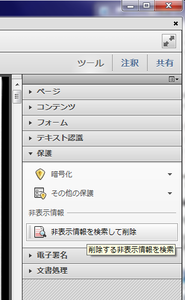
2) 検索が完了したら、[非表示テキスト] を選択して削除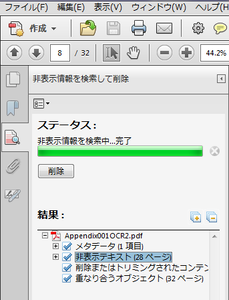
これで、認識したテキストデータが削除されました。
ステップ2: テキスト認識
1) [ツール] - [テキスト認識] で、[このファイル内] を選択
2) [テキスト認識] のポップアップウィンドウで、[編集] をクリック
3) [PDFの出力形式] というプルダウンメニューで、[ClearScan]を選択
4) [OK] をクリック
これで、テキスト認識し直したところ、同じデータなのに誤認識が格段に減りました。
もしかしたら、前回も ClearScan を使ったのかなぁ。。。^^;
修了作品は終わったのですが、実は 1 冊全部を訳したわけではなく、付録部分が残っています。
選択した原著のページ数があまりに多かったので、付録を除く本文のみを修了作品としたのです。
で、、、残りの部分はもういいや、、、と思っていたのですが、せっかくなので、隙間時間にコツコツ訳してみようと思いました。^o^
で、まずは原著の取り込み (スキャン & OCR) からです。
何せ、前回原著の取り込みをしたのは半年以上前のことなので、かなり忘れていました。^^;
しかも、前回、Acrobat の OCR を使ったのですが、その Acrobat をバージョンアップしてしまったため、メニューがわからず、少々とまどいました。
その Acrobat の OCR なのですが、前回はスキャナについていた OCR より Acrobat の OCR の方が良いと思っていたのですが、今回使って見ると、結構、誤認識があります。
英語を指定しているのに、なぜか「th」が「出」と認識されているケースが多いです。;_;
ちょっと調べてみたところ、Acrobat の OCR で「ClearScan」という方式を選択した方が良かったのでは? という気がしました。
ですが、OCR の後、PDF を上書きしてしまったので、認識したテキストデータを削除しないと、OCR をやり直すことができません!
というわけで、認識したテキストデータ (一般に「透明テキスト」と呼ばれるらしいです) を削除して、ClearScan でテキスト認識をやり直しました。
ステップ1:失敗した OCR テキストの削除
1) [ツール] - [保護] - [非表示情報を検索して削除]をクリック
2) 検索が完了したら、[非表示テキスト] を選択して削除
これで、認識したテキストデータが削除されました。
ステップ2: テキスト認識
1) [ツール] - [テキスト認識] で、[このファイル内] を選択
2) [テキスト認識] のポップアップウィンドウで、[編集] をクリック
3) [PDFの出力形式] というプルダウンメニューで、[ClearScan]を選択
4) [OK] をクリック
これで、テキスト認識し直したところ、同じデータなのに誤認識が格段に減りました。
もしかしたら、前回も ClearScan を使ったのかなぁ。。。^^;
 [2回]
[2回]
PR
この記事にコメントする

