
「駆け出しの翻訳屋」として、学習したことをちょこちょこ書くつもりでしたが、「いつまで駆け出しなんだ?!」と言っているうちに早、リタイア年齢に!
現在は、城めぐり、乗り鉄などの旅と読書の話がメインです。
memoQ といえば、Xbench でチェックする方法をメモしておきましょう。
バイリンガルでエクスポートすると、Xbench でチェックできるのですが、デフォルトでは .mqxlz ファイルにエクスポートされるので、Xbench 2.9 では開けません(Xbench3.0 なら読み込めるようなのですが、有料です...;_;)。
そこで、普通のXLIFFファイルにします。
1) [文書] タブでファイルを右クリックして、[バイリンガルのエクスポート] を選択する。
2) ダイアログの [memoQ XLIFF] が選択されている状態で、[他のツールのためのプレーンXLIFF] をクリックする。
3) [エクスポート] をクリックする。
4) 適切なファイル名を入力して、[保存] をクリックする。
これで、.mqxliff ファイルとして出力され、Xbench2.9でも開くことができます。
<2016.7.28.>
うまく行かないというコメントがありましたので、念のため、スクリーンショットで補足します。
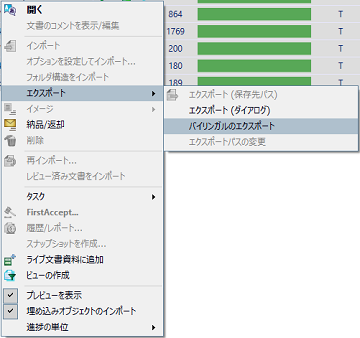
まず、手順 1 で、ファイルを選択して右クリックすると、下図のようなメニューが現れるので、[エクスポート] > [バイリンガルのエクスポート] を選択します。
すると、次のようなダイアログが表示されます。
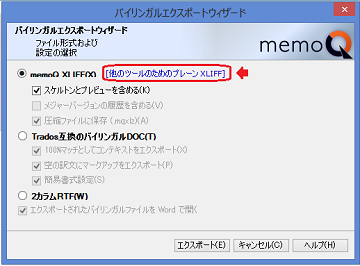
ここで、[他のツールのためのプレーンXLIFF] をクリックすると、次のように変わります。
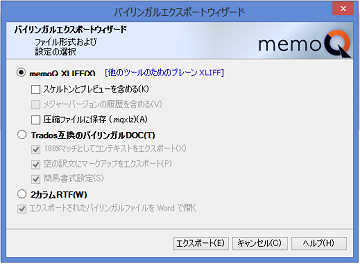
この状態で、[エクスポート] をクリックすると、Xbench 2.9 でも開ける XLIFF ファイルになりました。
今のところ、どのプロジェクトもこの方法でうまくいくのですが。。。
ちなみに memoQ 2015 です。
バイリンガルでエクスポートすると、Xbench でチェックできるのですが、デフォルトでは .mqxlz ファイルにエクスポートされるので、Xbench 2.9 では開けません(Xbench3.0 なら読み込めるようなのですが、有料です...;_;)。
そこで、普通のXLIFFファイルにします。
1) [文書] タブでファイルを右クリックして、[バイリンガルのエクスポート] を選択する。
2) ダイアログの [memoQ XLIFF] が選択されている状態で、[他のツールのためのプレーンXLIFF] をクリックする。
3) [エクスポート] をクリックする。
4) 適切なファイル名を入力して、[保存] をクリックする。
これで、.mqxliff ファイルとして出力され、Xbench2.9でも開くことができます。
<2016.7.28.>
うまく行かないというコメントがありましたので、念のため、スクリーンショットで補足します。
まず、手順 1 で、ファイルを選択して右クリックすると、下図のようなメニューが現れるので、[エクスポート] > [バイリンガルのエクスポート] を選択します。
すると、次のようなダイアログが表示されます。
ここで、[他のツールのためのプレーンXLIFF] をクリックすると、次のように変わります。
この状態で、[エクスポート] をクリックすると、Xbench 2.9 でも開ける XLIFF ファイルになりました。
今のところ、どのプロジェクトもこの方法でうまくいくのですが。。。
ちなみに memoQ 2015 です。
 [1回]
[1回]
PR
この記事にコメントする
うーん、なぜでしょう
Keiさんへ
はい。何度か実行していますが、私の環境では問題なく読み込めます。
ポイントは、[他のツールのためのプレーンXLIFF]を選択することだけなのですが???
Xbenchで開くときに、[XLIFF]が選択されていることは確認されていますか?
うーん、何なんでしょうねぇ。。。
ちなみにmemoQは2015を使用しています。
はい。何度か実行していますが、私の環境では問題なく読み込めます。
ポイントは、[他のツールのためのプレーンXLIFF]を選択することだけなのですが???
Xbenchで開くときに、[XLIFF]が選択されていることは確認されていますか?
うーん、何なんでしょうねぇ。。。
ちなみにmemoQは2015を使用しています。

