
「駆け出しの翻訳屋」として、学習したことをちょこちょこ書くつもりでしたが、「いつまで駆け出しなんだ?!」と言っているうちに早、リタイア年齢に!
現在は、城めぐり、乗り鉄などの旅と読書の話がメインです。
Windows 8.1 で起動時の画面をデスクトップにする方法は、いろんなサイトで紹介されていますが、備忘録として、ここにメモしておきます。^^;
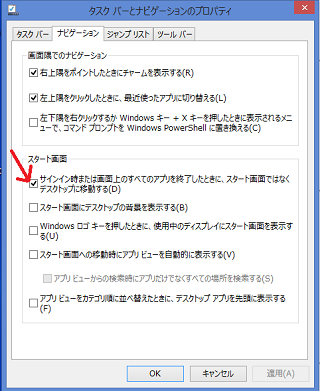
1. タスクバーで右クリックして、[プロパティ] を選択する。
[タスクバーとナビゲーションのプロパティ] が表示される。
2. [ナビゲーション] タブをクリックする。
3. [スタート画面] の下の [サインイン時または画面上のすべてのアプリを終了したときに、スタート画面ではなくデスクトップに移動する] チェックボックスをオンにする(下図参照)。
これで完了です。
ちなみに、立ち上げ時に起動したいアプリは、Windows 7 以前ではスタートメニューの [スタートアップ] に入れておけば OK でしたが、Windows 8.1 でも同様に設定できます。ただし、場所は、
C:\ユーザー\<各ユーザーの名前>\AppData\Roaming\Microsoft\Windows\Start Menu\Programs\Startup
というフォルダになります。
AppData というフォルダは隠しフォルダなので、エクスプローラの [表示] タブをクリックして、[隠しファイル] チェックボックスをオンにしておく必要があります。
1. タスクバーで右クリックして、[プロパティ] を選択する。
[タスクバーとナビゲーションのプロパティ] が表示される。
2. [ナビゲーション] タブをクリックする。
3. [スタート画面] の下の [サインイン時または画面上のすべてのアプリを終了したときに、スタート画面ではなくデスクトップに移動する] チェックボックスをオンにする(下図参照)。
これで完了です。
ちなみに、立ち上げ時に起動したいアプリは、Windows 7 以前ではスタートメニューの [スタートアップ] に入れておけば OK でしたが、Windows 8.1 でも同様に設定できます。ただし、場所は、
C:\ユーザー\<各ユーザーの名前>\AppData\Roaming\Microsoft\Windows\Start Menu\Programs\Startup
というフォルダになります。
AppData というフォルダは隠しフォルダなので、エクスプローラの [表示] タブをクリックして、[隠しファイル] チェックボックスをオンにしておく必要があります。
 [0回]
[0回]
PR
この記事にコメントする

