
「駆け出しの翻訳屋」として、学習したことをちょこちょこ書くつもりでしたが、「いつまで駆け出しなんだ?!」と言っているうちに早、リタイア年齢に!
現在は、城めぐり、乗り鉄などの旅と読書の話がメインです。
函館駅で、なんと!四季島を見ました。
もう走ってたの!と思って調べてみたら、どうやら一番列車が初めて函館に到着したところのようでした!
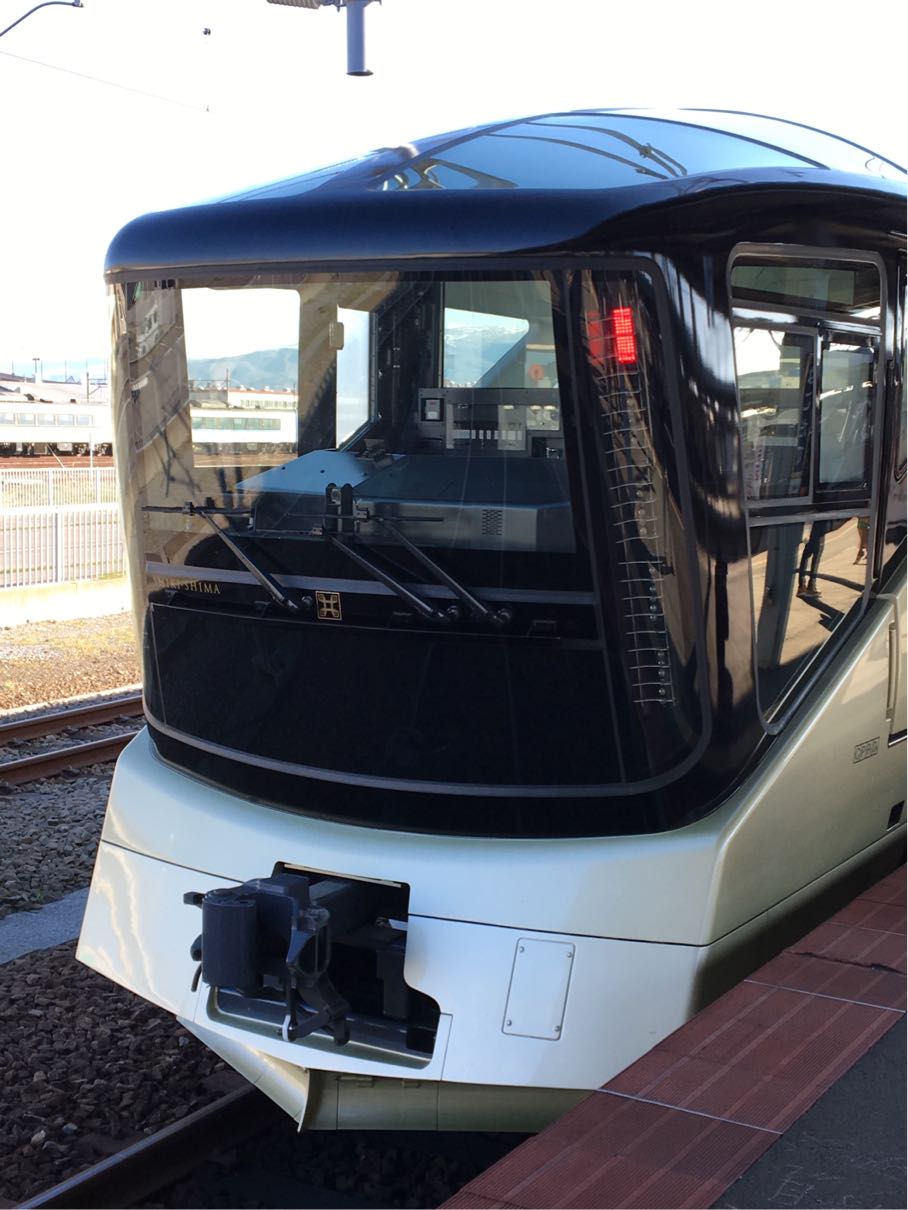
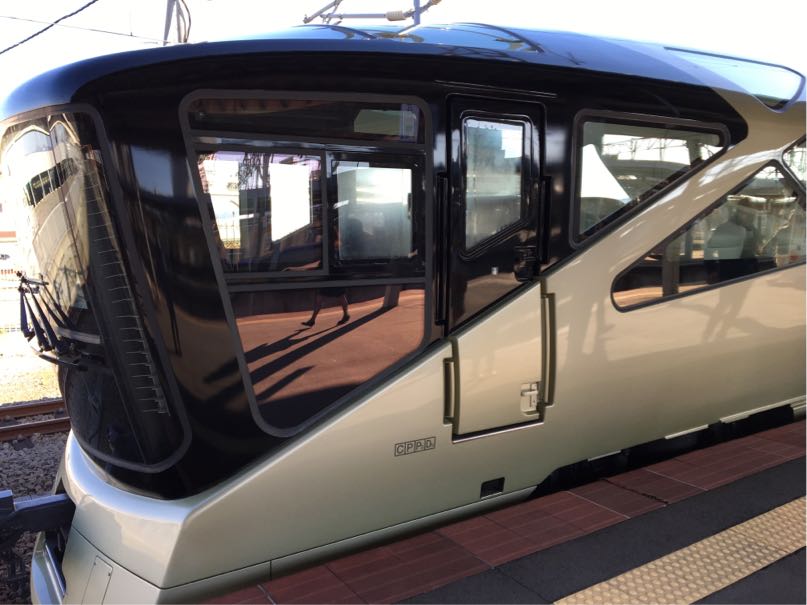
もう走ってたの!と思って調べてみたら、どうやら一番列車が初めて函館に到着したところのようでした!
 [1回]
[1回]
PR
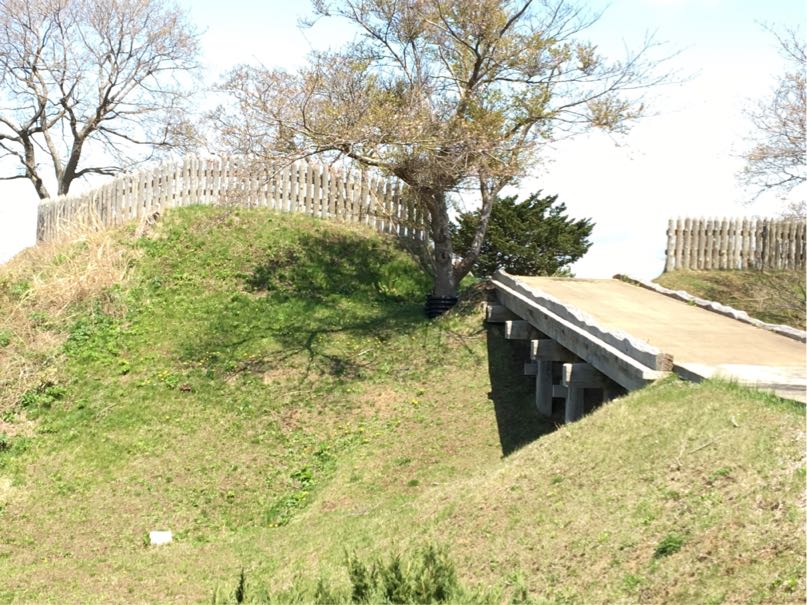
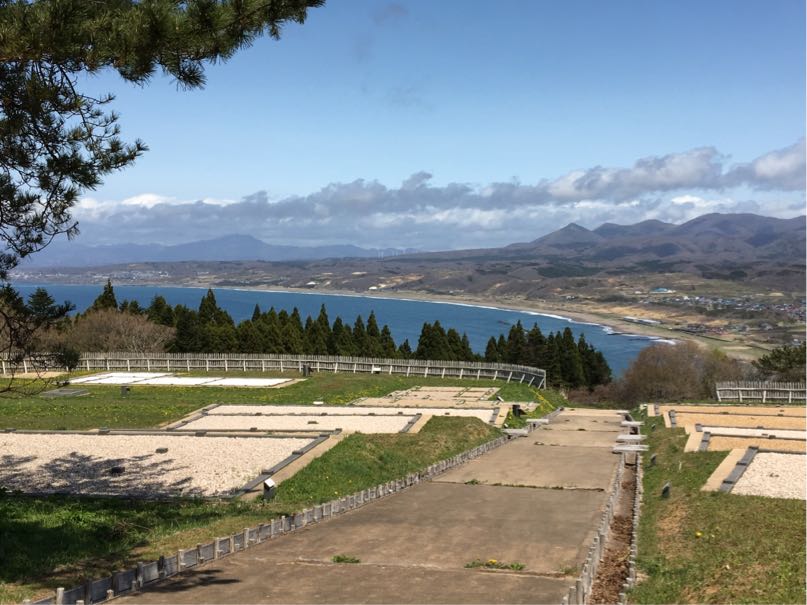
北海道では、続100名城に認定された勝山館にも寄りました。
残念ながら、ガイダンス施設はお休みでしたが、(-.-;)
遺構を見て回るだけで楽しめました。
こちらは搦め手門。
遺構越しに見える景色は抜群。
残念ながら、ガイダンス施設はお休みでしたが、(-.-;)
遺構を見て回るだけで楽しめました。
こちらは搦め手門。
遺構越しに見える景色は抜群。
[0回]
北海道に行ってきました!
前から気になっていた地球岬へ。
朝イチに行ったら人も少なくて、ほぼ独り占め状態。^^;
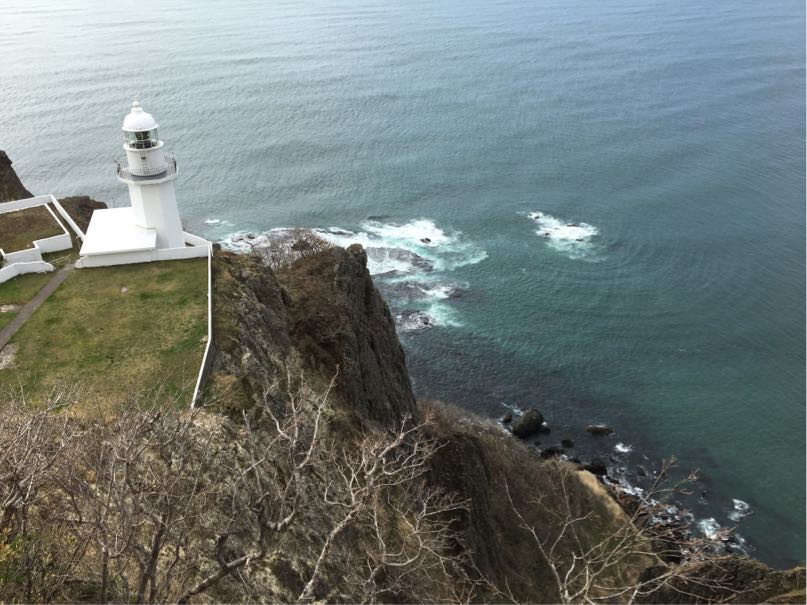
前から気になっていた地球岬へ。
朝イチに行ったら人も少なくて、ほぼ独り占め状態。^^;
[1回]
翻訳作業をするときは、ツールを指定されていない場合でも、やはり対訳形式で作業したいものです。というか、少なくとも原文ファイルはテキストで欲しいです。
でも、原文 PDF が保護されていることがあります。
会社側からすれば、改ざん等されないように PDF 形式にして、さらに保護することは理解できるのですが、保護されるとテキストをコピーできないので、翻訳作業はやりにくいです。
一旦、印刷してから OCR にかける?、とか、考えていたのですが、Google Chrome で対応できました。
<手順>
1. 対象の PDF を Google Chrome で開く。
2. [印刷] メニューを選択する。
3. [送信先] で [PDF に保存] を選択する。
4. [保存] をクリックする。
ポップアップ・ウィンドウで保存場所、ファイル名を設定する。
以上の手順で保存し直した PDF ファイルは、テキストをコピーできます!
ちなみに、IE で同様の手順を試すと、エラーなりました。^^;
この技がいつまで使えるかは・・・。^_^;
でも、原文 PDF が保護されていることがあります。
会社側からすれば、改ざん等されないように PDF 形式にして、さらに保護することは理解できるのですが、保護されるとテキストをコピーできないので、翻訳作業はやりにくいです。
一旦、印刷してから OCR にかける?、とか、考えていたのですが、Google Chrome で対応できました。
<手順>
1. 対象の PDF を Google Chrome で開く。
2. [印刷] メニューを選択する。
3. [送信先] で [PDF に保存] を選択する。
4. [保存] をクリックする。
ポップアップ・ウィンドウで保存場所、ファイル名を設定する。
以上の手順で保存し直した PDF ファイルは、テキストをコピーできます!
ちなみに、IE で同様の手順を試すと、エラーなりました。^^;
この技がいつまで使えるかは・・・。^_^;
[1回]
電子書籍を利用しているという話は、ずいぶん前に書いた気がするのですが、最近特によく利用しています。
電子書籍って紙の本より安いことが多いのですよね。しかも、貯めたポイントを利用できたり、割引クーポンがあったりで、利用すれば利用するほど、さらに利用するようになるという、、、まぁ、思うツボにはまっている、とも言えます。^^;
ですが、電子書籍って実体がないせいか、読んだ本が印象に残りにくい気がします。
☆4つ以上付けたくなるような本なら(って私の基準ですが)、電子書籍でもしっかりタイトルを覚えていますが、☆3つくらいの「普通に面白かった本」って、「この本買ったっけ?」てな感じで、どうも印象が薄くなりがちです。
やっぱり実体って必要なのかなぁと思う今日この頃。。。
電子書籍って紙の本より安いことが多いのですよね。しかも、貯めたポイントを利用できたり、割引クーポンがあったりで、利用すれば利用するほど、さらに利用するようになるという、、、まぁ、思うツボにはまっている、とも言えます。^^;
ですが、電子書籍って実体がないせいか、読んだ本が印象に残りにくい気がします。
☆4つ以上付けたくなるような本なら(って私の基準ですが)、電子書籍でもしっかりタイトルを覚えていますが、☆3つくらいの「普通に面白かった本」って、「この本買ったっけ?」てな感じで、どうも印象が薄くなりがちです。
やっぱり実体って必要なのかなぁと思う今日この頃。。。
[0回]

