
「駆け出しの翻訳屋」として、学習したことをちょこちょこ書くつもりでしたが、「いつまで駆け出しなんだ?!」と言っているうちに早、リタイア年齢に!
現在は、城めぐり、乗り鉄などの旅と読書の話がメインです。
先日、続100名城に登録された金田城に行ってきました。
登城口からたっぷり 2 時間のトレッキングでした。
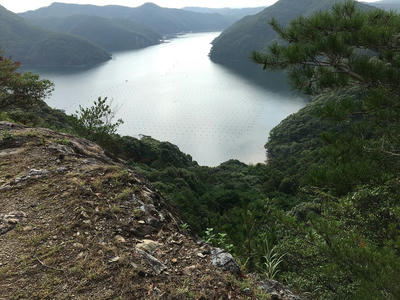
まず、山の中をずんずん歩いて行くと、やがて海を見下ろせる場所に出ました。
なかなかの景色です。
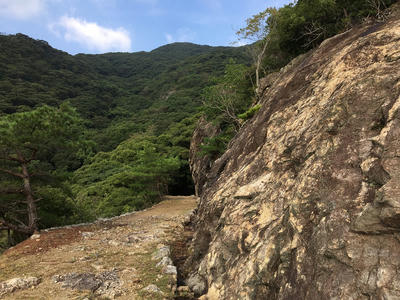
来た道を振り返ると、こんな感じ。
しばらく行くと、「金田城壁石垣」という看板があります。
いえ、これ、実は看板ではなく矢印でした(よく見れば、確かに右向きの矢印になっている)。
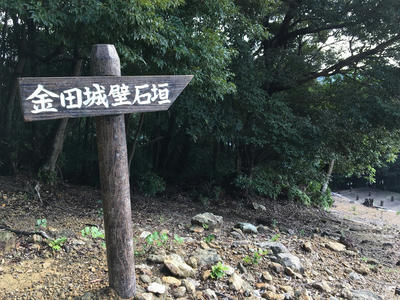
てっきり看板だと思って、この右手にある崩れかけた石垣が城壁だと思っていたのですが、実はこの矢印(石垣)に沿って降りていくと、城壁と三の城戸があるのでした。
それに気づかず、真っ直ぐ進んだら、いつまで経っても三の城戸が現れず、分かれ道に出たところで案内板を発見し、道を間違ったことに気づきました。^^;
というわけで、最初に見たのは二の城戸です。
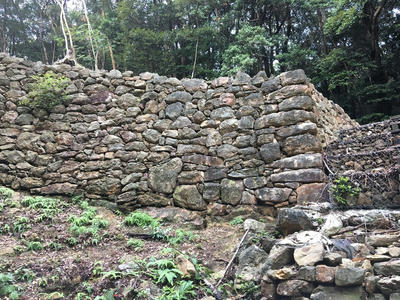
少し先に進んでから見下ろすと、こんな感じです。
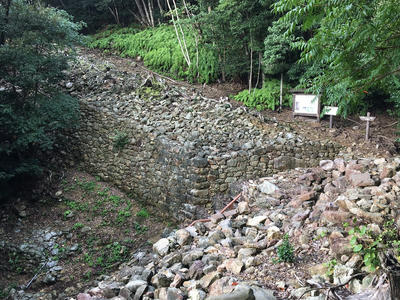
さらに進むと一の城戸です。
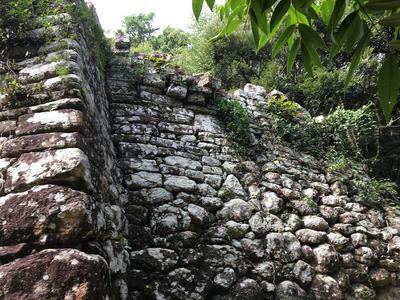
ここで折り返して、三の城戸を目指しました。
(途中、頂上を目指す道もあったのですが、体力を考えて止めました。^^;)
これが見逃した三の城戸です。
周辺からすると、かなり谷の部分にあります。
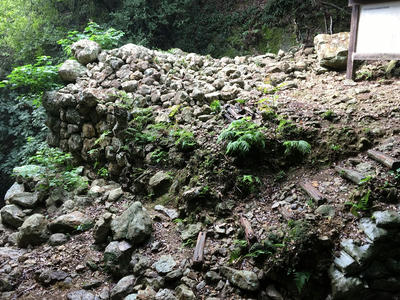
ここから再び上に登っていくと、最初に見逃した城壁に出ました。
この城壁、まだまだ左手に続いています。
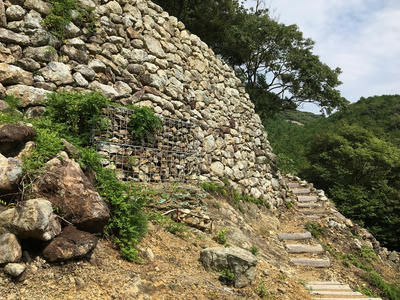
ここから、最初に見た「金田城壁石垣」まで登っていくのですが、三の城戸からそこまでの上りで、かなりへとへとになりました(距離的にはそれほどではないのですが、それまでにもかなりアップダウンがあったので)。^^;
そして最後に南門を見て帰りました。
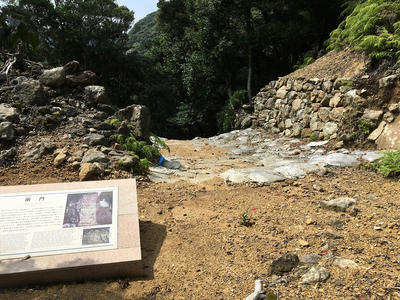
久しぶりの本格的トレッキングで、かなり脚にきましたが、見どころたっぷりで行って良かったです!
登城口からたっぷり 2 時間のトレッキングでした。
まず、山の中をずんずん歩いて行くと、やがて海を見下ろせる場所に出ました。
なかなかの景色です。
来た道を振り返ると、こんな感じ。
しばらく行くと、「金田城壁石垣」という看板があります。
いえ、これ、実は看板ではなく矢印でした(よく見れば、確かに右向きの矢印になっている)。
てっきり看板だと思って、この右手にある崩れかけた石垣が城壁だと思っていたのですが、実はこの矢印(石垣)に沿って降りていくと、城壁と三の城戸があるのでした。
それに気づかず、真っ直ぐ進んだら、いつまで経っても三の城戸が現れず、分かれ道に出たところで案内板を発見し、道を間違ったことに気づきました。^^;
というわけで、最初に見たのは二の城戸です。
少し先に進んでから見下ろすと、こんな感じです。
さらに進むと一の城戸です。
ここで折り返して、三の城戸を目指しました。
(途中、頂上を目指す道もあったのですが、体力を考えて止めました。^^;)
これが見逃した三の城戸です。
周辺からすると、かなり谷の部分にあります。
ここから再び上に登っていくと、最初に見逃した城壁に出ました。
この城壁、まだまだ左手に続いています。
ここから、最初に見た「金田城壁石垣」まで登っていくのですが、三の城戸からそこまでの上りで、かなりへとへとになりました(距離的にはそれほどではないのですが、それまでにもかなりアップダウンがあったので)。^^;
そして最後に南門を見て帰りました。
久しぶりの本格的トレッキングで、かなり脚にきましたが、見どころたっぷりで行って良かったです!
 [0回]
[0回]
PR
Windows に iPhone をつないで [画像とビデオのインポート] を実行していたら、半分くらいインポートしたところで、突然エラーになり、以降のファイルがインポートできなくなりました。
エクスプローラーで直接ファイルをコピーしようとしても、[デバイスに到達できません] というエラーが表示され、ファイルは見えるものの、クリックしても画像が開かない状態でした。
どうしたら、、、とググった結果、とりあえず iPhone を再起動。
再び接続してエクスプローラーで見たところ、さっきは普通のアイコンでしか表示されなかった画像ファイルがサムネイル表示されている!
これはいけるかも!と思って、インポートをやり直してみたところ、難なく完了できました。^o^
うーむ、原因は分からないけれども、とりあえず困ったら iPhone を再起動というのは正しいかもしれません。^^;
エクスプローラーで直接ファイルをコピーしようとしても、[デバイスに到達できません] というエラーが表示され、ファイルは見えるものの、クリックしても画像が開かない状態でした。
どうしたら、、、とググった結果、とりあえず iPhone を再起動。
再び接続してエクスプローラーで見たところ、さっきは普通のアイコンでしか表示されなかった画像ファイルがサムネイル表示されている!
これはいけるかも!と思って、インポートをやり直してみたところ、難なく完了できました。^o^
うーむ、原因は分からないけれども、とりあえず困ったら iPhone を再起動というのは正しいかもしれません。^^;
[0回]
以前にバックアップの方法を変えたと書きましたが、現在使っているのは Windows 8.1 の「ファイル履歴」機能です。
この機能には、1つ気になる問題がありました。
基本的にユーザーファイルをバックアップするので、既定のユーザーフォルダーの下以外はバックアップされないのです。
翻訳ツールの中には、フォルダー名が長すぎる場合や日本語が混じっている場合に正常に動作しないものがあります。そのため、ルートディレクトリの直下に翻訳作業用のフォルダーを作っているのですが、このフォルダーはバックアップ対象になりません。仕方ないので、このフォルダーは個別に手動でバックアップを取っていました。ほとんどのデータは、作業が終了すれば消去してよいものなので、手動でもそれほど問題ではないのですが、やっぱり不便です。
というわけで、このようなフォルダーも「ファイル履歴」機能でバックアップする方法を探しました。
ポイントは「ライブラリ」でした。
ファイル履歴のバックアップ対象は、ライブラリ、デスクトップ、連絡先、お気に入り、OneDrive ですので、ライブラリに問題のフォルダーを追加すればよいとのことでした。
このライブラリというものを理解していなかったのですが、ライブラリとは、必要なフォルダーにすばやくアクセスするための仮想フォルダーのようなものとのことです。つまり Unix のシンボリックリンクと思えばいいのではないでしょうか。
ライブラリは、Windows 8 から表示されなくなっていたのですが、エクスプローラーの [表示]-[ナビゲーションウィンドウ] で [ライブラリの表示] をオンにすると、表示されます。
では、ルートディレクトリの直下に作ったフォルダーをバックアップ対象にするための方法です。
1) バックアップしたいフォルダーを選択して、右クリックし、[ライブラリに追加]-[新しいライブラリの作成] を選択します。
選択したフォルダー名と同じ名前のライブラリが作成され、ライブラリの下に表示されるようになります。
2) ファイル履歴がオンになっていれば、後は何もしなくてもバックアップされます。
すぐにバックアップを作成したい場合は、[コントロールパネル] の [システムとセキュリティ] で [ファイル履歴でファイルのバックアップ コピーを保存] を選択し、[今すぐ実行] をクリックすれば OK です。
この機能には、1つ気になる問題がありました。
基本的にユーザーファイルをバックアップするので、既定のユーザーフォルダーの下以外はバックアップされないのです。
翻訳ツールの中には、フォルダー名が長すぎる場合や日本語が混じっている場合に正常に動作しないものがあります。そのため、ルートディレクトリの直下に翻訳作業用のフォルダーを作っているのですが、このフォルダーはバックアップ対象になりません。仕方ないので、このフォルダーは個別に手動でバックアップを取っていました。ほとんどのデータは、作業が終了すれば消去してよいものなので、手動でもそれほど問題ではないのですが、やっぱり不便です。
というわけで、このようなフォルダーも「ファイル履歴」機能でバックアップする方法を探しました。
ポイントは「ライブラリ」でした。
ファイル履歴のバックアップ対象は、ライブラリ、デスクトップ、連絡先、お気に入り、OneDrive ですので、ライブラリに問題のフォルダーを追加すればよいとのことでした。
このライブラリというものを理解していなかったのですが、ライブラリとは、必要なフォルダーにすばやくアクセスするための仮想フォルダーのようなものとのことです。つまり Unix のシンボリックリンクと思えばいいのではないでしょうか。
ライブラリは、Windows 8 から表示されなくなっていたのですが、エクスプローラーの [表示]-[ナビゲーションウィンドウ] で [ライブラリの表示] をオンにすると、表示されます。
では、ルートディレクトリの直下に作ったフォルダーをバックアップ対象にするための方法です。
1) バックアップしたいフォルダーを選択して、右クリックし、[ライブラリに追加]-[新しいライブラリの作成] を選択します。
選択したフォルダー名と同じ名前のライブラリが作成され、ライブラリの下に表示されるようになります。
2) ファイル履歴がオンになっていれば、後は何もしなくてもバックアップされます。
すぐにバックアップを作成したい場合は、[コントロールパネル] の [システムとセキュリティ] で [ファイル履歴でファイルのバックアップ コピーを保存] を選択し、[今すぐ実行] をクリックすれば OK です。
[0回]
一度行ってみたいと思っていた大谷資料館!
夏休みに行くことができました!
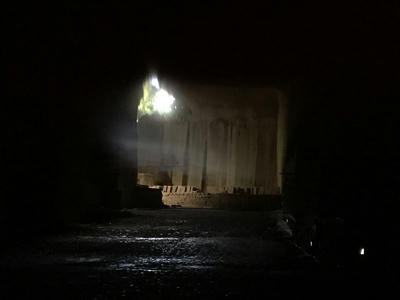
大谷資料館は採石場跡なのですが、まるで地下の石の宮殿です。
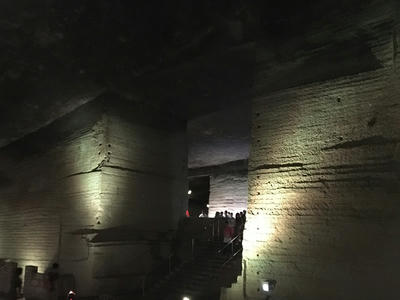
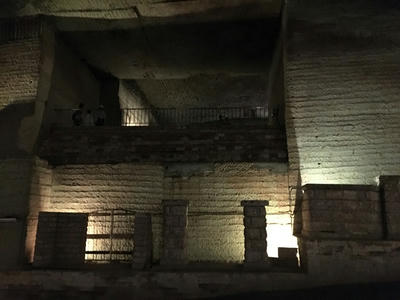
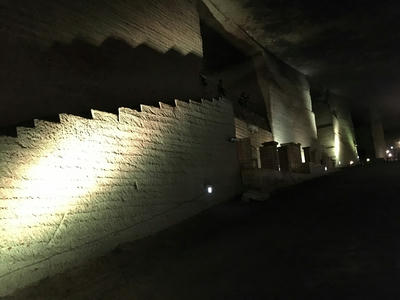
映画やビデオの撮影にも使われているとのことで、B'zの松本さんがギターを弾いた場所!なんて表示も途中にありました。
また、中には芸術作品の展示もあったりします。
こちらは假屋崎省吾さんの作品。

一番感動したのは、地上からの光が漏れてくる場所。
もやがかかって、とても幻想的でした。
ただ、カメラではダイナミックレンジが足りず、どうしてもその素晴らしさが写しきれないのが残念。これはぜひ目で見ていただきたい光景です!
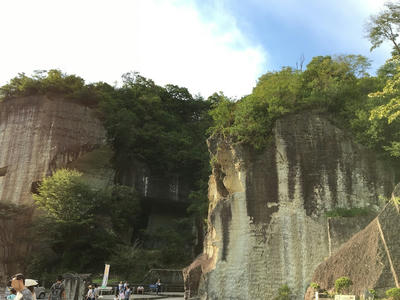
ちなみに外の景色もなかなかです。周辺の岩盤は奇岩好きにはたまらないかも。^^;
(ただし、人が多くて景色だけを撮るのは困難です)
夏休みに行くことができました!
大谷資料館は採石場跡なのですが、まるで地下の石の宮殿です。
映画やビデオの撮影にも使われているとのことで、B'zの松本さんがギターを弾いた場所!なんて表示も途中にありました。
また、中には芸術作品の展示もあったりします。
こちらは假屋崎省吾さんの作品。
一番感動したのは、地上からの光が漏れてくる場所。
もやがかかって、とても幻想的でした。
ただ、カメラではダイナミックレンジが足りず、どうしてもその素晴らしさが写しきれないのが残念。これはぜひ目で見ていただきたい光景です!
ちなみに外の景色もなかなかです。周辺の岩盤は奇岩好きにはたまらないかも。^^;
(ただし、人が多くて景色だけを撮るのは困難です)
[0回]
ちょっと前までバッファローのバックアップ ユーティリティを使用してバックアップしていたのですが、いつの間にかディスクがほぼフルになったので、不要になったバックアップ ファイルを削除しようとしたら、これが異様に時間がかかり、一旦断念。とりあえず、別のバックアップ ツールを使用して別のディスクにバックアップしていました。
しかし、不要になったバックアップ ファイル、というかフルになった外付けディスクをそのままにするわけにも行かず、休み中に片付けることにしました。
まず、バッファローのバックアップ ユーティリティで、バックアップ ファイルの保護を解除。
これが完了するのに、ほぼ1日(約10時間)かかりました。(^^;
続いて、夜中にファイルの削除を実行しようとしたのですが、何かエラーが発生したらしく、すぐに終了。ファイルは削除されていません。(;_;)
エクスプローラで見たところ、保護が解除されて、フォルダ構成がすべて見えるようになっていたので、エクスプローラ上で削除しようとしたら、今度は、長いファイル名があるというメッセージですべてを削除することはできず。。。
仕方ないので、DOSコマンドの rmdir /s で削除してみたら成功。
このコマンドですべてのファイルを削除するのにやはり丸1日かかってしまいました。(^^;
バッファローのバックアップ ユーティリティはインクリメンタル バックアップのせいか、バックアップが速いし、その割に復元も早かったのでいいと思ってたのですが、ファイルが膨大になる前に整理が必要ですね。
どうしたら良かったのでしょう?
早めに一度フルバックアップして、古いバックアップを消す?それは結構面倒ですよね。
その点、Windows のバックアップは、不要なバックアップ ファイルを削除するコマンドもありました。たぶん、インクリメンタルではなく、ディファレンシャルなのかな。
まぁ、ともかくディスクが整理できて良かったです。
しかし、不要になったバックアップ ファイル、というかフルになった外付けディスクをそのままにするわけにも行かず、休み中に片付けることにしました。
まず、バッファローのバックアップ ユーティリティで、バックアップ ファイルの保護を解除。
これが完了するのに、ほぼ1日(約10時間)かかりました。(^^;
続いて、夜中にファイルの削除を実行しようとしたのですが、何かエラーが発生したらしく、すぐに終了。ファイルは削除されていません。(;_;)
エクスプローラで見たところ、保護が解除されて、フォルダ構成がすべて見えるようになっていたので、エクスプローラ上で削除しようとしたら、今度は、長いファイル名があるというメッセージですべてを削除することはできず。。。
仕方ないので、DOSコマンドの rmdir /s で削除してみたら成功。
このコマンドですべてのファイルを削除するのにやはり丸1日かかってしまいました。(^^;
バッファローのバックアップ ユーティリティはインクリメンタル バックアップのせいか、バックアップが速いし、その割に復元も早かったのでいいと思ってたのですが、ファイルが膨大になる前に整理が必要ですね。
どうしたら良かったのでしょう?
早めに一度フルバックアップして、古いバックアップを消す?それは結構面倒ですよね。
その点、Windows のバックアップは、不要なバックアップ ファイルを削除するコマンドもありました。たぶん、インクリメンタルではなく、ディファレンシャルなのかな。
まぁ、ともかくディスクが整理できて良かったです。
[1回]

