忍者ブログ
Admin / Write / Res
「駆け出しの翻訳屋」として、学習したことをちょこちょこ書くつもりでしたが、「いつまで駆け出しなんだ?!」と言っているうちに早、リタイア年齢に! 現在は、城めぐり、乗り鉄などの旅と読書の話がメインです。
[114]  [115]  [116]  [117]  [118]  [119]  [120]  [121]  [122]  [123]  [124
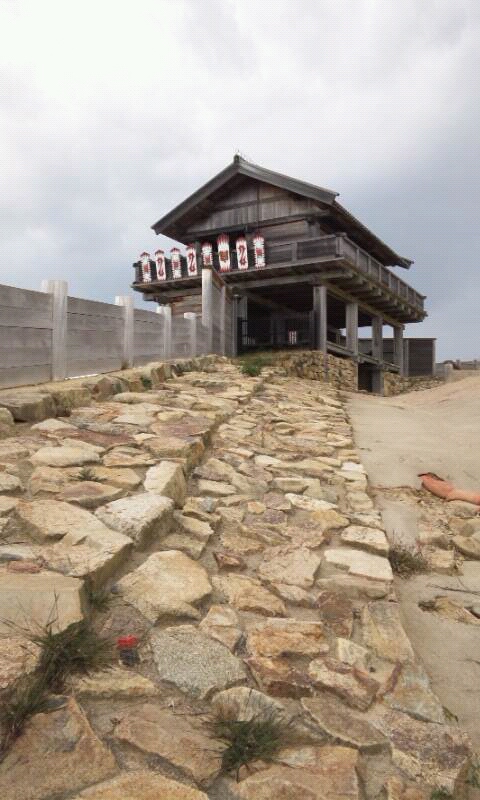
連休を利用して備中松山城にやってきました!山の上にある現存天守です。
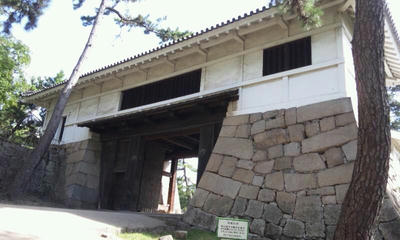
まずは大手門跡に入ったところ。
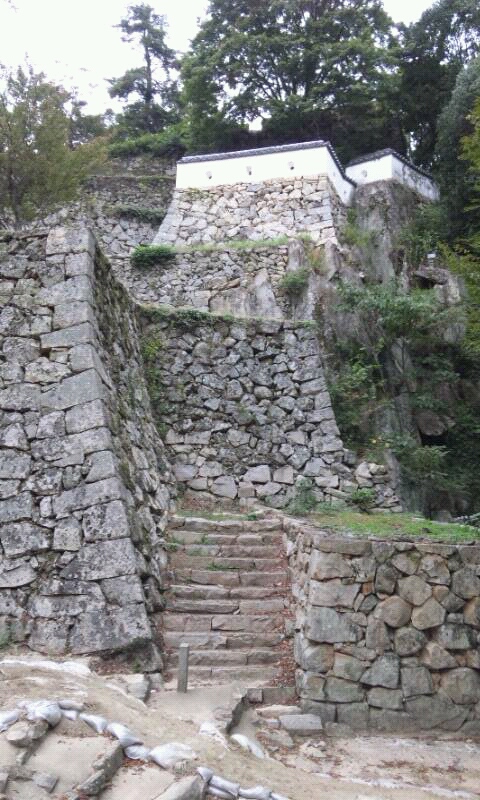

何度見てもすごい石垣です。
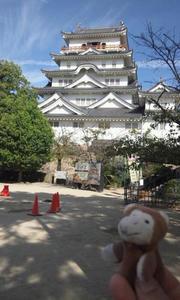
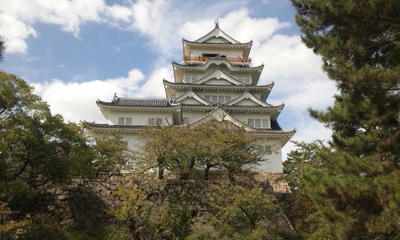
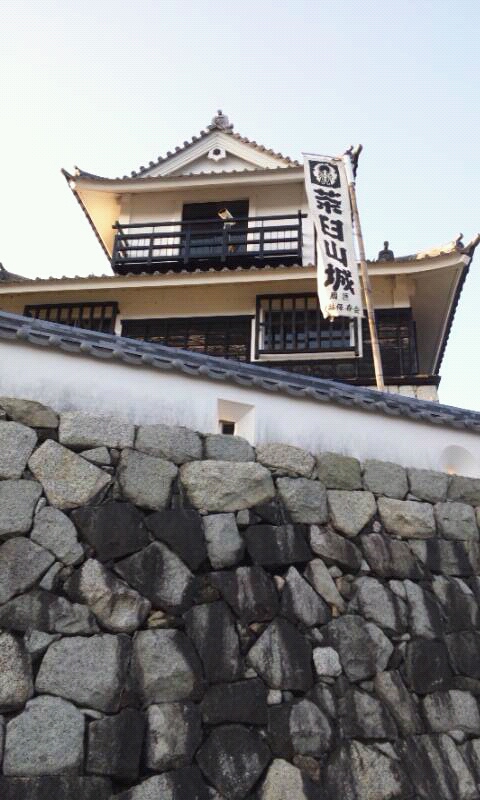
そして、こちらが天守。
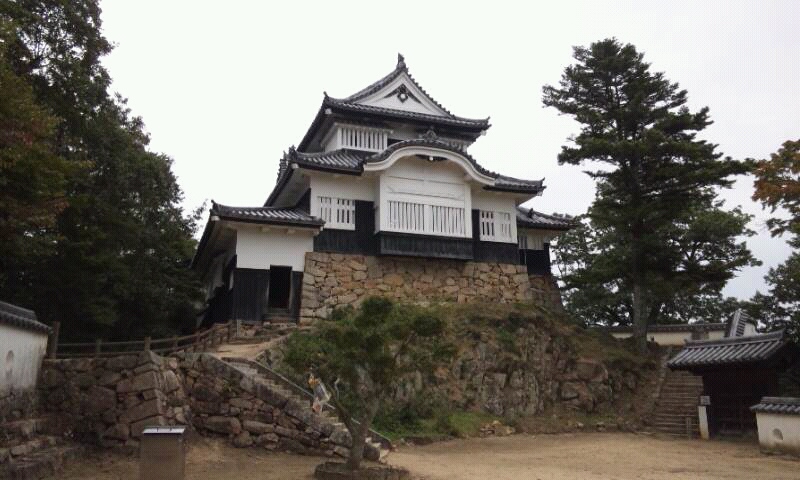

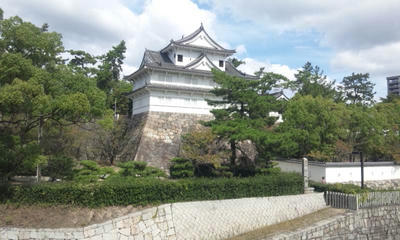
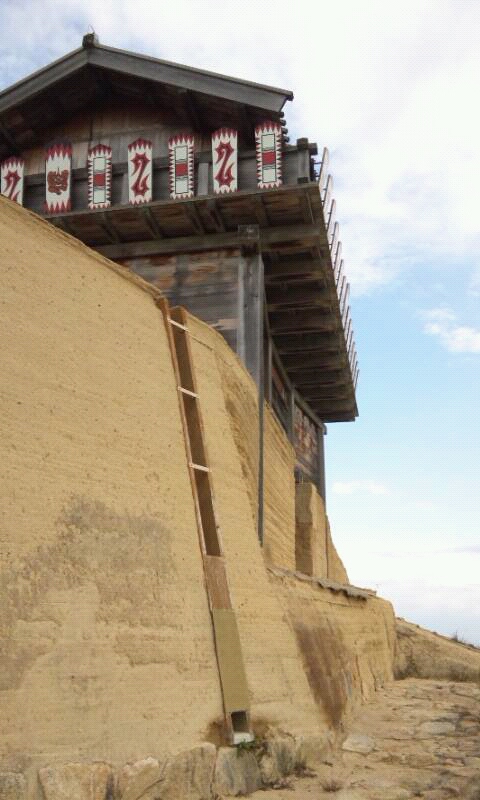
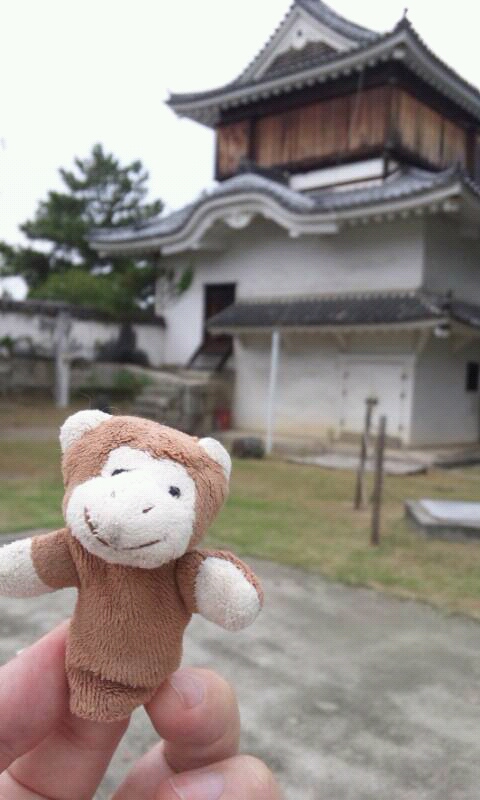
でも、本日のお目当ては、普段公開されていない二重櫓です。
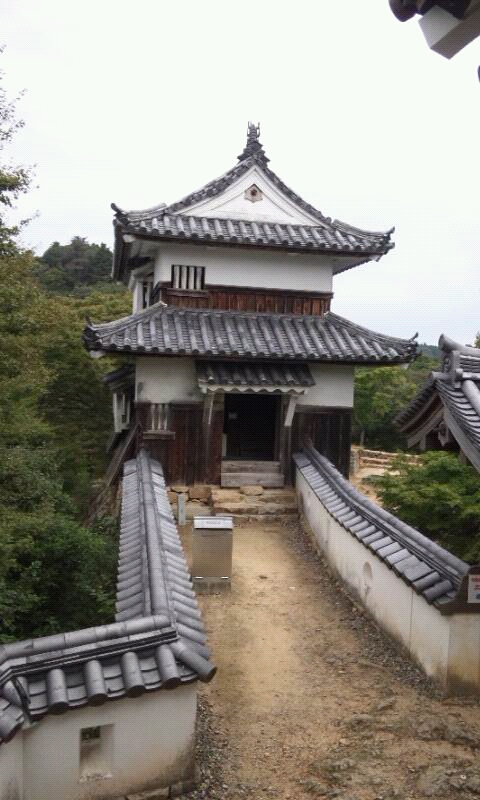

二階にも上がれて大満足でした。
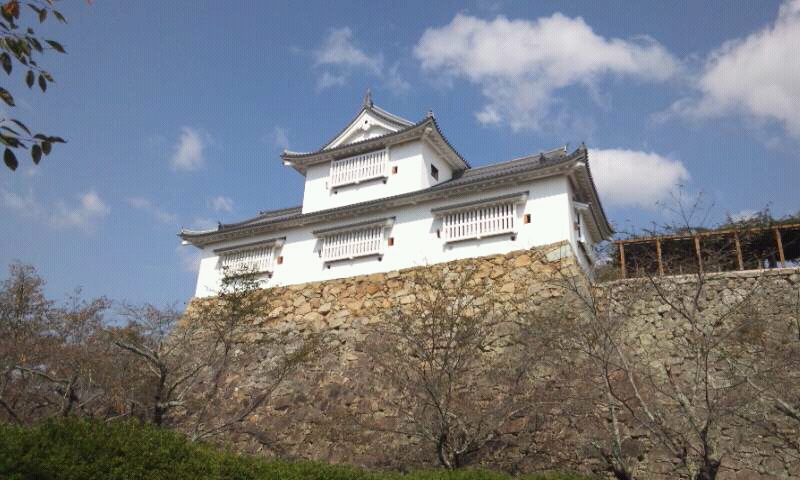
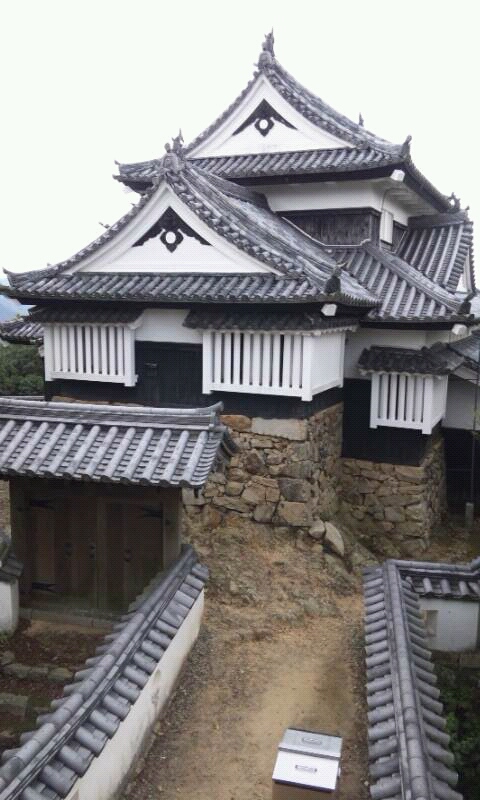
ちなみに、こちらは二重櫓から見た天守です。
拍手[0回]

PR
昔からずっとひどい肩こりに悩まされていたのですが、ここ 2 年程はほとんど気にならなくなっていました。会社のストレスから解放されたせいか、それとも作業環境が変わったせいか、それとも、運動不足を気にして時々運動するようになったせいか…、理由はわかりませんが、どうにもしんどい肩こりというのは、しばらくご無沙汰でした。

ところが!
2 日前、突然ひどい肩こりになりました。とにかく肩が重い、つらい、頭も痛い、というわけで、「誰が揉みほぐしてくれぃ!」と叫びたいほどです。しかし、肩をもんでくれる人がいるわけでなし、仕事も入ったので出かけるわけにもいかず、とりあえず、サロンシップを貼りました。
肩こりにはサロンパス系の方が効きそうですが、肌に合わないので、冷感タイプのサロンシップしかダメなのです。

次の日、多少は楽になったものの、肩が重い、頭も痛いという状況は変わらず、とても仕事をする気になれません。そこで、数年前に買った「ロイヒつぼ膏」を思い出しました。

「ロイヒつぼ膏」は、サロンパスみたいな湿布ですが、、サイズがピップエレキバンくらいの小さい円状で、ツボに貼るタイプのものです。これもちょっと肌に合わなかったのですが、ツボにピンポイントで貼るので、かゆみやヒリヒリ感が出ても多少は我慢できるのです。

久しぶりに「ロイヒつぼ膏」を取り出してみたところ、以前は袋を開けたとたんに独特の匂いがしたのですが、あまり匂いがしなくなっています。効き目も薄らいだかな、と思いつつ、コリにペタペタと 6 箇所くらい貼ってみました。
すると、おーっ、気持ちよく効いてくるではないですか。
肩こり自体はすぐには治りませんが、頭痛がおさまったのと、「効いてる」という安心感 (?) で、とりあえず仕事に取り掛かることができました。

ちょっと効き目が薄らいでいるせいか (?)、貼ったところがだんだん痒くなるとか、ヒリヒリするということもなく、翌日には (つまり今日は) かなり良くなりました。

やるな、「ロイヒつぼ膏」。

拍手[0回]

Excel を効率よく使うためのショートカット キー (その 2) は、選択範囲を行全体に拡張するショートカット キーです。

あるセルを選択しているとき、その選択範囲を行全体に拡張したいことがあります。これを行うショートカット キーは、Shift + Space キーです。
しかし、問題があります。
日本語入力モードで使用しているとき、Shift + Space キーは、ショートカット キーとして動作せず、半角スペースが入力されてしまいます。

そこで、代わりの方法を考えました。

1) 行全体ではなく、行の先頭までの拡張とする。

これは、行全体ではなく、行の先頭まで選択範囲が拡張できれば十分という場合の方法です。
この場合、Shift + Home キーで実行できます。

ただし、これも問題があって、[ウィンドウ枠の固定] を設定している場合は、固定したエリアには拡張されません。
したがって、この場合は、
 ステップ 1: Shift + Home キーを押す
 ステップ 2: Shift + ← キー を固定エリアのセル数だけ繰り返す
という手順が必要になります。

固定エリアが 1 列であれば、まぁ使える方法です。

2) マクロをクイック アクセス ツール バーに設定する。

第 2 の方法は、(その 1)に書いた「値の貼り付け」に似た方法です。

まず、選択範囲を行全体に拡張するマクロを作成します。

-------------------- コード例 --------------------
Sub SelectRowOfActiveCell()

    Rows(ActiveCell.Row).Select

End Sub
---------------------------------------------------

次に、クイック アクセス ツール バーに、このマクロを追加します。
[コマンドの選択] で [マクロ] を選択すれば、作成したマクロを追加できます。
後は (その 1) と同様にして、ショートカット キーが使えます!

ただし、ちょっと問題があります。
Shift + Space キーで選択範囲を行全体に拡張した場合は、Shift + BackSpace キーで、選択範囲を解除し、アクティブ セルの選択に戻るのですが、上記マクロを使用した後、Shift + BackSpace キーを使用すると、アクティブ セルが行の先頭のセルになってしまうのです。

そこで、、マクロを次のように変更しました。

-------------------- コード例 --------------------
Sub SelectRowOfActiveCell()
    addrs = ActiveCell.Address
   
    Rows(ActiveCell.Row).Select
   
    Range(addrs).Activate

End Sub
---------------------------------------------------

行全体を選択すると、行の先頭のセルがアクティブとなってしまうので、上記のようにコーディングして、行全体を選択した後、元のセルをアクティブに設定し直すと、Shift + BackSpace キーで元のセルの選択に戻れるようになりました。
 

拍手[0回]

翻訳作業を管理するのに Excel を使っているのですが、マウスでクリックするのが面倒なことがあり (最近そういうネタばかりのような…^^;)、ショートカット キーをいくつか利用することにしました。

まずは、「値の貼り付け」です。

セルをコピー&ペーストするとき、元のセルには計算式が入っていることが多いので、[貼り付け] のオプションで [値] を選択するのですが、いちいちマウスを右クリックして選択するのは面倒です。単純な[貼り付け] ならば、Ctrl + V キーで貼り付けられるのですが、これと同じようなショートカット キーが使えないか、という問題です。

そこで、クイック アクセス ツール バーを利用して、ショートカット キーを使えるようにしました。

1. Excel の [ファイル] メニューから、[オプション] を選択します。
2. [Excel のオプション] ウィンドウで、[クイック アクセス ツール バー] を選択します。
3. [コマンドの選択] ドロップダウン メニューから、[すべてのコマンド] を選択し、[値の貼り付け] を選択して、[追加(A) >>] をクリックします。
4. [OK] をクリックして、[Excel のオプション] ウィンドウを閉じます。

これで、Excel のクイック アクセス ツール バー (既定では、Excel ウィンドウの左上隅に表示) に、[値の貼り付け] のアイコンが表示されるようになります。

そして、Alt キーを押すと、ショートカット キーの番号が表示されます。たとえば、このアイコンに "4" と表示される場合、Alt + 4 キーが [値の貼り付け] のショートカット キーとなります。

※上記は Excel 2010 の場合です。


拍手[0回]

対訳文が既にあって、その中から用語を用語集に登録するという作業をすることがあります。そんなとき、対訳文のウィンドウから原語のフレーズをコピーして、用語集のウィンドウに貼り付け、また対訳文のウィンドウに戻って、訳語のフレーズをコピーし、用語集のウィンドウに貼り付けるということをします。
この作業は、ときどきやるだけなら何ということもない作業ですが、場合によってはとても面倒に感じられます。一度に 2 つのフレーズをコピーしておいて、そのあと、まとめてペーストできないものか、、、と思っていました。

きっと何かツールがあるはず、探してみよう、、、と思っていたのですが。。。

あら? そういえば、去年受講した「翻訳者のためのテキスト処理入門」で、何かクリップボード関係のフリーソフトを教えてもらったような?!

、、、と思い出しました。

そう、クリップアウト2000 というフリーソフトです。

久しぶりに起動してみたら、いろいろと使えそうです。

講座で使ったあと、ずっと利用していればいいようなものですが、単に勉強するだけだと、せっかくの便利ツールもあまり必要に感じられなかったりして、「そのうち使えるかも」と思いながら放置していることがあります。^^;

最近になって、講義メモを読み返して、調べなおすことが結構あります。
このあたりの講座、当初思った以上に、役立っているかも!!

拍手[0回]

カレンダー
05 2026/06 07
S M T W T F S
1 2 3 4 5 6
7 8 9 10 11 12 13
14 15 16 17 18 19 20
21 22 23 24 25 26 27
28 29 30
最新コメント
[03/31 ハルリン]
[12/16 明風]
[07/22 明風]
[07/22 明風]
[01/25 文字起こし]
プロフィール
HN:
明風
性別:
非公開
自己紹介:
某社の技術職からフリーランスのIT翻訳屋に転身。
「駆け出しの翻訳屋」と言っているうちに、早、リタイア年齢に!
現在は、読書、城めぐり、乗り鉄などの趣味に明け暮れています。
バーコード
ブログ内検索
P R
忍者AdMax
フリーエリア
Copyright ©   明風堂ブログ All Rights Reserved.
*Material by Pearl Box  *Photo by Kun  * Template by tsukika
忍者ブログ [PR]