
「駆け出しの翻訳屋」として、学習したことをちょこちょこ書くつもりでしたが、「いつまで駆け出しなんだ?!」と言っているうちに早、リタイア年齢に!
現在は、城めぐり、乗り鉄などの旅と読書の話がメインです。
以前に、「最小化した Excel が勝手に開く問題」で、
・普通に Excel を開くと、同じインスタンスとして起動してしまう。
・別インスタンスとして起動するには、タスク バーにある Excel 2013 のアイコンを右クリックして、Alt キーを押しながら [Excel 2013] をクリックする。
という話を書きました。
ですが、実際には Excel を起動してからファイルを選択することは少なく、大抵の場合、フォルダー内のアイコンをダブルクリックして起動します。そこで、もっと簡単に Excel を別インスタンスで開く方法はないものかと調べました。
そこで見つけたのが、Excel のコマンドラインスイッチを使う方法です。
(参照:Excel のコマンド ライン スイッチ)
1. デスクトップ上で右クリックして、[新規作成] - [ショートカット] を選択します。
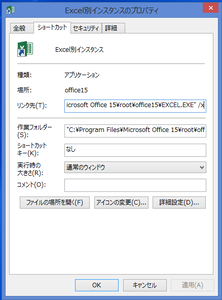
2. [項目の場所を入力してください] ボックスに Excel の実行ファイル(Excel.exe)のフルパスを "" で囲んで記入し、その後に " /x" を追記します。
3. [次へ] をクリックします。
4. [このショートカットの名前を入力してください] ボックスに名前を入力し、[完了] をクリックします。
こうして作成したショートカットをダブルクリックすると、別インスタンスとして起動できます。ショートカットのプロパティは次のようになっています。
問題はここからなのですが。。。^^;
フォルダー内の Excel ファイルを開くときに、ダブルクリックする代わりに、右クリックして、[プログラムから開く...] をクリックし、このショートカットを選択すれば別インスタンスで起動できると考えていたのですが、実際にやってみたら駄目でした。+_+;
(この手順も意外と面倒だったので、いずれにしても簡単に実行する方法としては NG でしたが)
しかし、フォルダー内の Excel ファイルをこのショートカットにドラッグ&ドロップする方法では、うまく行きました。
しかも、前回の方法のように別インスタンスで起動したときに開いたウィンドウが残るという問題もないので、元々の問題であった「余計なウィンドウが開く」も解決できます。
ドラッグ&ドロップというのが、いま一つ効率的ではないのですが、とりあえずベターな方法ということで。。。
もし、[プログラムから開く...] でうまくいったら、拡張子に関連付けできないか、、、と思っていたのですが、うーむ、どうして駄目なのでしょう。
<2019.07.02. 追記>
その後、[プログラムから開く...] ではなく [送る] を使えばうまくいくことがわかりました。
詳しくは下記記事に書いています。
最小化した Excel が勝手に開く問題<解決編>
・普通に Excel を開くと、同じインスタンスとして起動してしまう。
・別インスタンスとして起動するには、タスク バーにある Excel 2013 のアイコンを右クリックして、Alt キーを押しながら [Excel 2013] をクリックする。
という話を書きました。
ですが、実際には Excel を起動してからファイルを選択することは少なく、大抵の場合、フォルダー内のアイコンをダブルクリックして起動します。そこで、もっと簡単に Excel を別インスタンスで開く方法はないものかと調べました。
そこで見つけたのが、Excel のコマンドラインスイッチを使う方法です。
(参照:Excel のコマンド ライン スイッチ)
1. デスクトップ上で右クリックして、[新規作成] - [ショートカット] を選択します。
2. [項目の場所を入力してください] ボックスに Excel の実行ファイル(Excel.exe)のフルパスを "" で囲んで記入し、その後に " /x" を追記します。
3. [次へ] をクリックします。
4. [このショートカットの名前を入力してください] ボックスに名前を入力し、[完了] をクリックします。
こうして作成したショートカットをダブルクリックすると、別インスタンスとして起動できます。ショートカットのプロパティは次のようになっています。
問題はここからなのですが。。。^^;
フォルダー内の Excel ファイルを開くときに、ダブルクリックする代わりに、右クリックして、[プログラムから開く...] をクリックし、このショートカットを選択すれば別インスタンスで起動できると考えていたのですが、実際にやってみたら駄目でした。+_+;
(この手順も意外と面倒だったので、いずれにしても簡単に実行する方法としては NG でしたが)
しかし、フォルダー内の Excel ファイルをこのショートカットにドラッグ&ドロップする方法では、うまく行きました。
しかも、前回の方法のように別インスタンスで起動したときに開いたウィンドウが残るという問題もないので、元々の問題であった「余計なウィンドウが開く」も解決できます。
ドラッグ&ドロップというのが、いま一つ効率的ではないのですが、とりあえずベターな方法ということで。。。
もし、[プログラムから開く...] でうまくいったら、拡張子に関連付けできないか、、、と思っていたのですが、うーむ、どうして駄目なのでしょう。
<2019.07.02. 追記>
その後、[プログラムから開く...] ではなく [送る] を使えばうまくいくことがわかりました。
詳しくは下記記事に書いています。
最小化した Excel が勝手に開く問題<解決編>
 [6回]
[6回]
PR
この記事にコメントする

