
「駆け出しの翻訳屋」として、学習したことをちょこちょこ書くつもりでしたが、「いつまで駆け出しなんだ?!」と言っているうちに早、リタイア年齢に!
現在は、城めぐり、乗り鉄などの旅と読書の話がメインです。
乗り鉄の人なら、「乗りつぶし」の意味はすぐわかると思うのですが、一般的にはどうなのでしょう?
一昔前なら、鉄道の白地図で、乗った路線を塗りつぶしていたものです。
私も家族から、何かの雑誌についていた鉄道白地図をもらったので、塗りつぶし(乗りつぶし)をしていました。
ですが、あるとき、「こんなアナログな方法じゃなくても、いまどき何かいいアプリがあるんじゃない?」と思って探してみたら、地図ではないのですが、路線リスト→駅リストのような形で乗りつぶしを管理するアプリがありました。紙の白地図と違って、規模の小さい路線も乗りつぶしを管理できるので、そこそこ気に入っていました。
ところが、このアプリ、度重なるiOSのバージョンアップについて行けなくなったのか、数年前に使えなくなってしまいました。
そこで、またアプリを探してみたところ、乗りつぶしの状況を地図に表示してくれる、もっといいアプリがあることに気づきました。これこそ乗りつぶしアプリ!
かなり気に入って、本格的に乗りつぶしを始めました。
ところが、先日、このアプリもサービス終了が決まってしまいました。もう本当にショックです。
ほかにアプリはないのかと探してみましたが、類似のアプリは結構、配信停止になっています。
乗りつぶしって、かなりマニアックなので、ユーザーが少ないのでしょうか。ゲーム性が少ないので、課金しにくいのが問題なのかもしれません。
それはともかく。。。
いいアプリがないなら自分で作るか!という気になりました。
スマフォのアプリを作るのはハードルが高いのですが、乗りつぶしの管理ってリアルタイム性は必要ないので、PCアプリでいいと思えば作れそうな気がしてきました。
問題は、乗りつぶし状況を地図に表示したいという点だったのですが、いろいろ調べてみたところ、Googleマイマップを使用して表示できそうです。
以下は、手始めに試してみた結果です。
1) 国土数値情報の鉄道データを入手して、線路の座標データからKMLファイルを作ります(実際には必要なデータを抜き出す処理も必要ですが、まずは適当に線路を抽出)。
KMLファイルの例: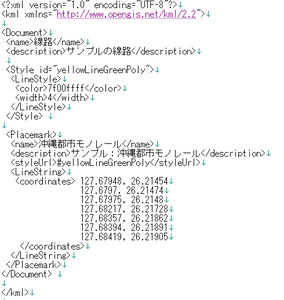
2) Googleマップでマイマップを作成します。
3) [インポート] をクリックます。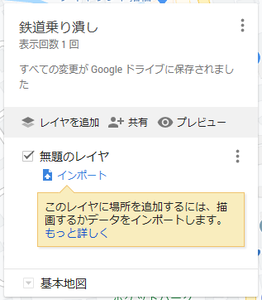 4)[アップロード] の [デバイスのファイルを選択] をクリックします。
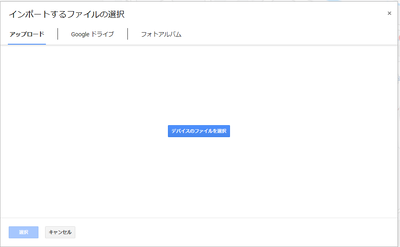 5) 上記1)で作成したKMLファイルを選択します。
すると、こんな感じ(黄色の線)で表示されます。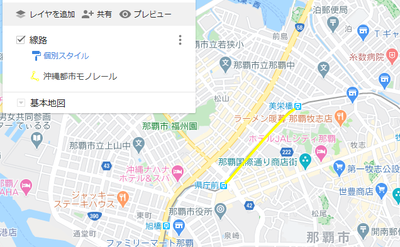
地図表示の目処が立ったので、データの抽出プログラムを検討中。。。
一昔前なら、鉄道の白地図で、乗った路線を塗りつぶしていたものです。
私も家族から、何かの雑誌についていた鉄道白地図をもらったので、塗りつぶし(乗りつぶし)をしていました。
ですが、あるとき、「こんなアナログな方法じゃなくても、いまどき何かいいアプリがあるんじゃない?」と思って探してみたら、地図ではないのですが、路線リスト→駅リストのような形で乗りつぶしを管理するアプリがありました。紙の白地図と違って、規模の小さい路線も乗りつぶしを管理できるので、そこそこ気に入っていました。
ところが、このアプリ、度重なるiOSのバージョンアップについて行けなくなったのか、数年前に使えなくなってしまいました。
そこで、またアプリを探してみたところ、乗りつぶしの状況を地図に表示してくれる、もっといいアプリがあることに気づきました。これこそ乗りつぶしアプリ!
かなり気に入って、本格的に乗りつぶしを始めました。
ところが、先日、このアプリもサービス終了が決まってしまいました。もう本当にショックです。
ほかにアプリはないのかと探してみましたが、類似のアプリは結構、配信停止になっています。
乗りつぶしって、かなりマニアックなので、ユーザーが少ないのでしょうか。ゲーム性が少ないので、課金しにくいのが問題なのかもしれません。
それはともかく。。。
いいアプリがないなら自分で作るか!という気になりました。
スマフォのアプリを作るのはハードルが高いのですが、乗りつぶしの管理ってリアルタイム性は必要ないので、PCアプリでいいと思えば作れそうな気がしてきました。
問題は、乗りつぶし状況を地図に表示したいという点だったのですが、いろいろ調べてみたところ、Googleマイマップを使用して表示できそうです。
以下は、手始めに試してみた結果です。
1) 国土数値情報の鉄道データを入手して、線路の座標データからKMLファイルを作ります(実際には必要なデータを抜き出す処理も必要ですが、まずは適当に線路を抽出)。
KMLファイルの例:
2) Googleマップでマイマップを作成します。
3) [インポート] をクリックます。
すると、こんな感じ(黄色の線)で表示されます。
地図表示の目処が立ったので、データの抽出プログラムを検討中。。。
 [0回]
[0回]
PR
この記事にコメントする

