
「駆け出しの翻訳屋」として、学習したことをちょこちょこ書くつもりでしたが、「いつまで駆け出しなんだ?!」と言っているうちに早、リタイア年齢に!
現在は、城めぐり、乗り鉄などの旅と読書の話がメインです。
Excel はもう何年も使っていますが、普段は表計算やグラフしか使わないので、意外と知らない機能があります。今日初めて知った機能は、[行列を入れ替える] です。
たとえば、翻訳メモリとのマッチ率で作業量(ワード数)が重み付けされる場合があります。その場合、翻訳会社さんからマッチ率の表が Excel で送られてくることがあるのですが、自分でもマッチ率を確認しようとすると、Trados や memoQ の解析結果と、送付されてきた Excel 表とで、行と列が逆になっている場合があります。
単純に数値を確認するだけであれば、ちょっと比較しにくいだけですが、2 つの Excel を合わせて何か作業をしたい場合は困ります。
実際にそのような作業をすることは稀なので、今までは必要なら手作業で並べ替えていましたが、「たしか行と列を入れ替える Excel の関数があったなぁ」と思って調べてみたら、関数など使わなくても、コピペのときに行と列を入れ替えるオプションがあるではないですか!^^;
というわけで、その手順を忘れないようにメモっておきます。
1) たとえば、下図のように、Excel に出力した解析結果の必要箇所をコピーします。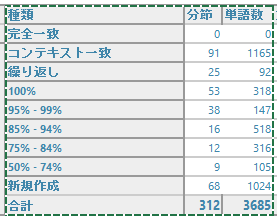 2) 貼り付ける箇所(左上のセル)を選択し、右クリックして [貼り付けのオプション] の中から [行列を入れ替える] を選択します。
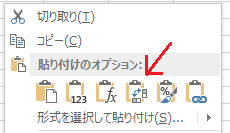 3) すると、下図のように、貼り付けた結果は行と列が逆になります。
なんだ、簡単なことでした。
たとえば、翻訳メモリとのマッチ率で作業量(ワード数)が重み付けされる場合があります。その場合、翻訳会社さんからマッチ率の表が Excel で送られてくることがあるのですが、自分でもマッチ率を確認しようとすると、Trados や memoQ の解析結果と、送付されてきた Excel 表とで、行と列が逆になっている場合があります。
単純に数値を確認するだけであれば、ちょっと比較しにくいだけですが、2 つの Excel を合わせて何か作業をしたい場合は困ります。
実際にそのような作業をすることは稀なので、今までは必要なら手作業で並べ替えていましたが、「たしか行と列を入れ替える Excel の関数があったなぁ」と思って調べてみたら、関数など使わなくても、コピペのときに行と列を入れ替えるオプションがあるではないですか!^^;
というわけで、その手順を忘れないようにメモっておきます。
1) たとえば、下図のように、Excel に出力した解析結果の必要箇所をコピーします。
なんだ、簡単なことでした。
 [0回]
[0回]
PR
この記事にコメントする

