
「駆け出しの翻訳屋」として、学習したことをちょこちょこ書くつもりでしたが、「いつまで駆け出しなんだ?!」と言っているうちに早、リタイア年齢に!
現在は、城めぐり、乗り鉄などの旅と読書の話がメインです。
iPhoneの写真をアップロードしようとしたら、ファイルサイズが大きすぎるというエラーになることがあります。再撮影できる場合は、なるべく背景がフラットになるようにして撮り直したりするのですが、いまさら撮り直せない場合は困ります。まぁ、パソコンに取り込めば、ファイルサイズの縮小も簡単なのですが、スマホアプリ用の写真の場合は、それも面倒です。
しかも、「どうみてもファイルサイズはオーバーしてないのに!!」ということもあります。
とあるアプリでは、ファイルサイズは10MB未満と決まっているのですが、先日アップロードに失敗した写真は6.7MBでした。
iPhoneの写真アプリで詳細を見ても6.7MB(↓)。
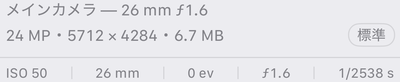
クラウドにバックアップした写真(画質を変えないバックアップ)を確認しても6.7MB。
ところが、試しにメールに添付して送ろうとしたら、当然のごとく「ファイルサイズが大きいですよ。小さくしませんか?」みたいなメッセージが出るわけですが、表示されるファイルサイズはなぜか11.3MBでした!!
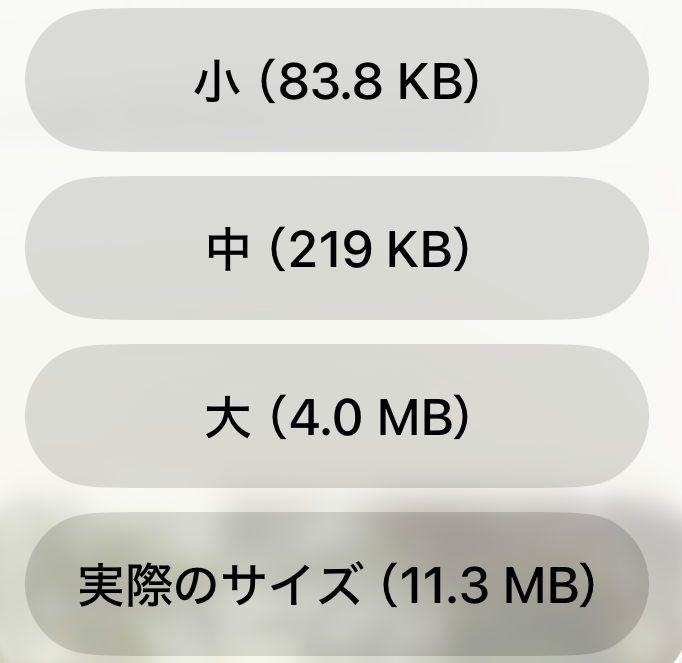
これ、どうゆうこと?
訳が分からないのですが、とにかくアップロードするときには、写真アプリの情報に表示されるファイルサイズよりも大きく認識される場合があるということのようです。
で、本題は、そのファイルサイズの縮小方法です。
今回簡単にファイルサイズを縮小する方法として iPhoneアプリの [ショートカット] を利用しました。
以下はその手順です。
1) [ショートカット] を起動します。
2) 右上の + をクリックします。
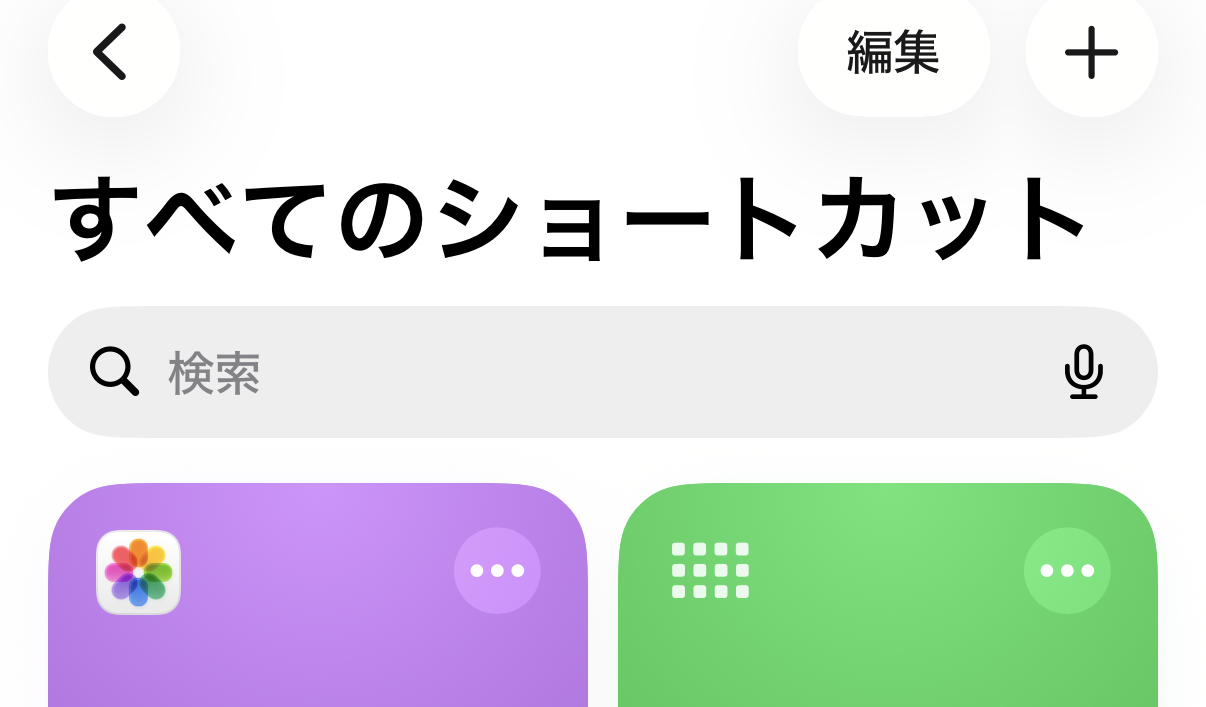
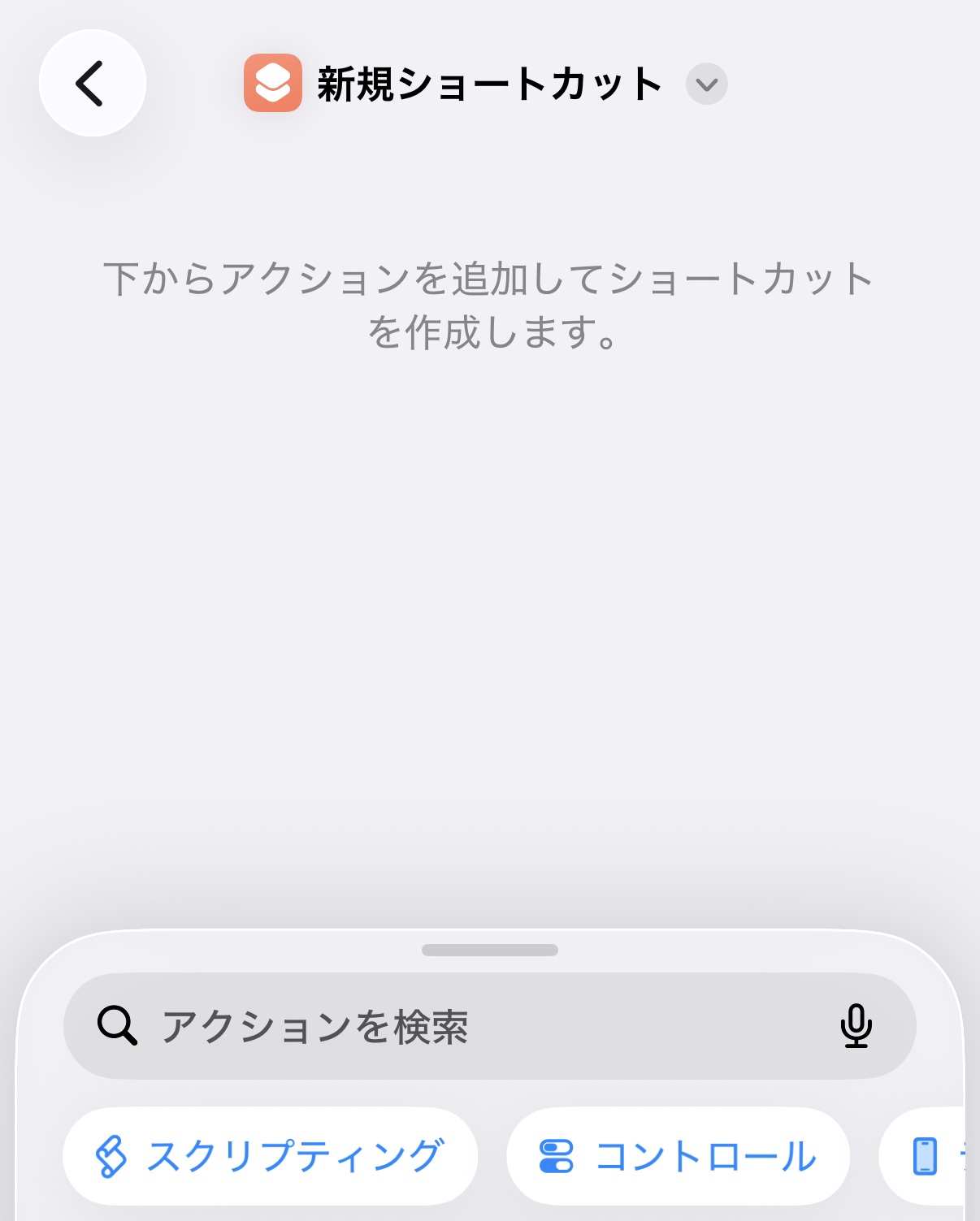
3) 次のような画面が表示されるので、[アクションを検索] の部分に「写真」と入力します。
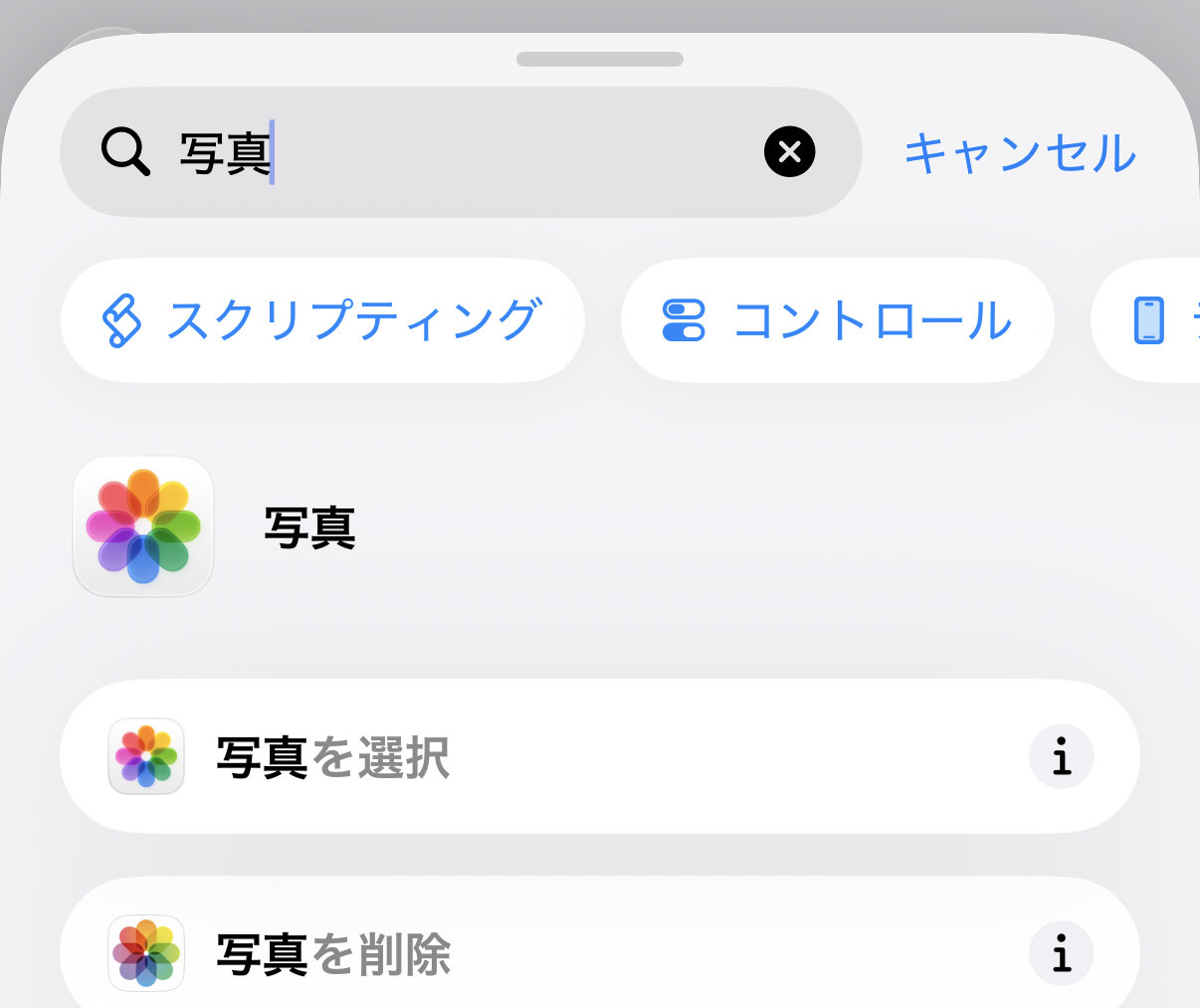
4) 写真に関するアクションがいくつか表示されるので、その中から [写真を選択] をクリックします。
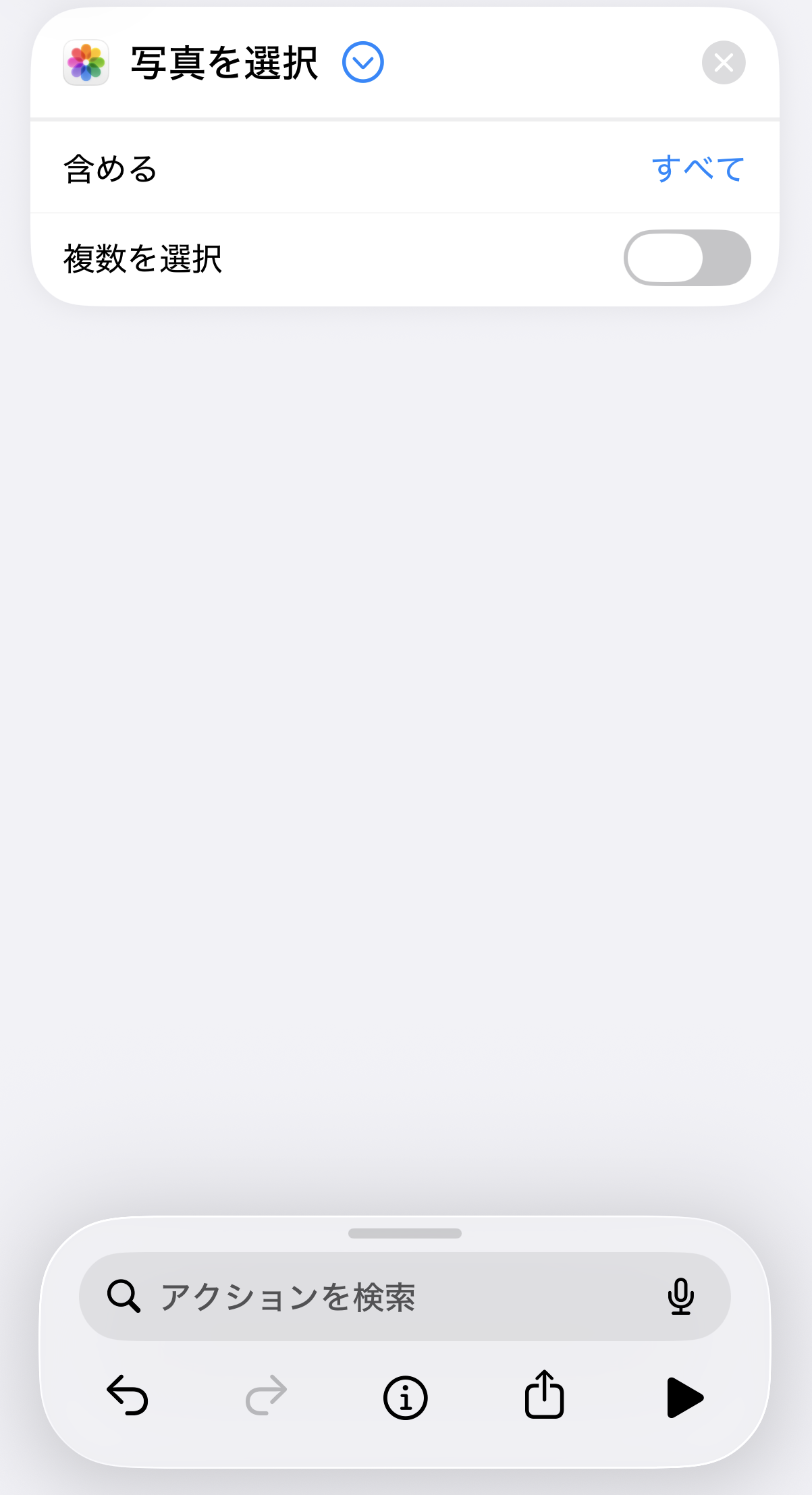
5) 次のような画面になります。もう一度、[アクションを検索] の部分に「写真」と入力します。
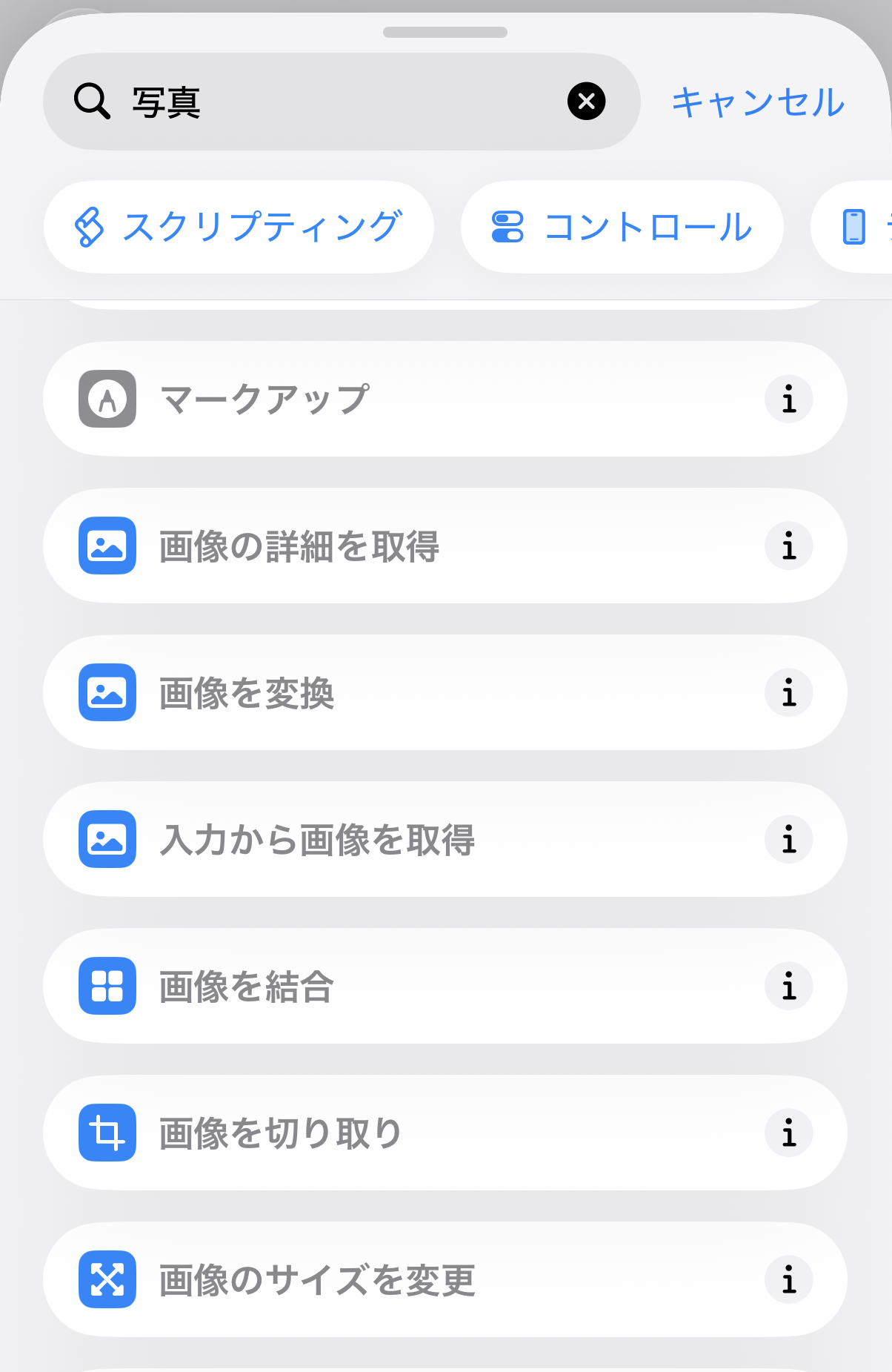
6) 下にスクロールしていき、[画像のサイズを変更] を選択します。
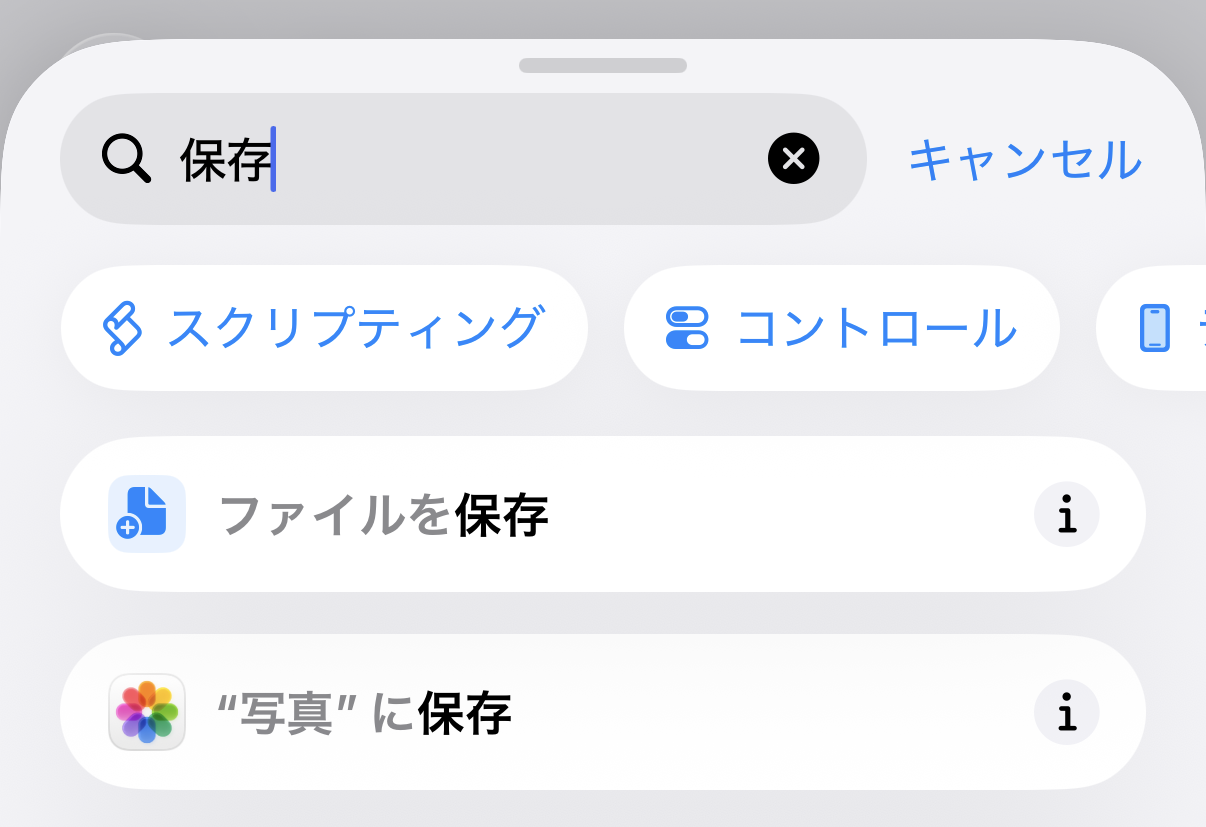
7) 次は [アクションを検索] の部分に「保存」と入力し、["写真" に保存] を選択します。
8) 以上で、次のようなショートカットができます。
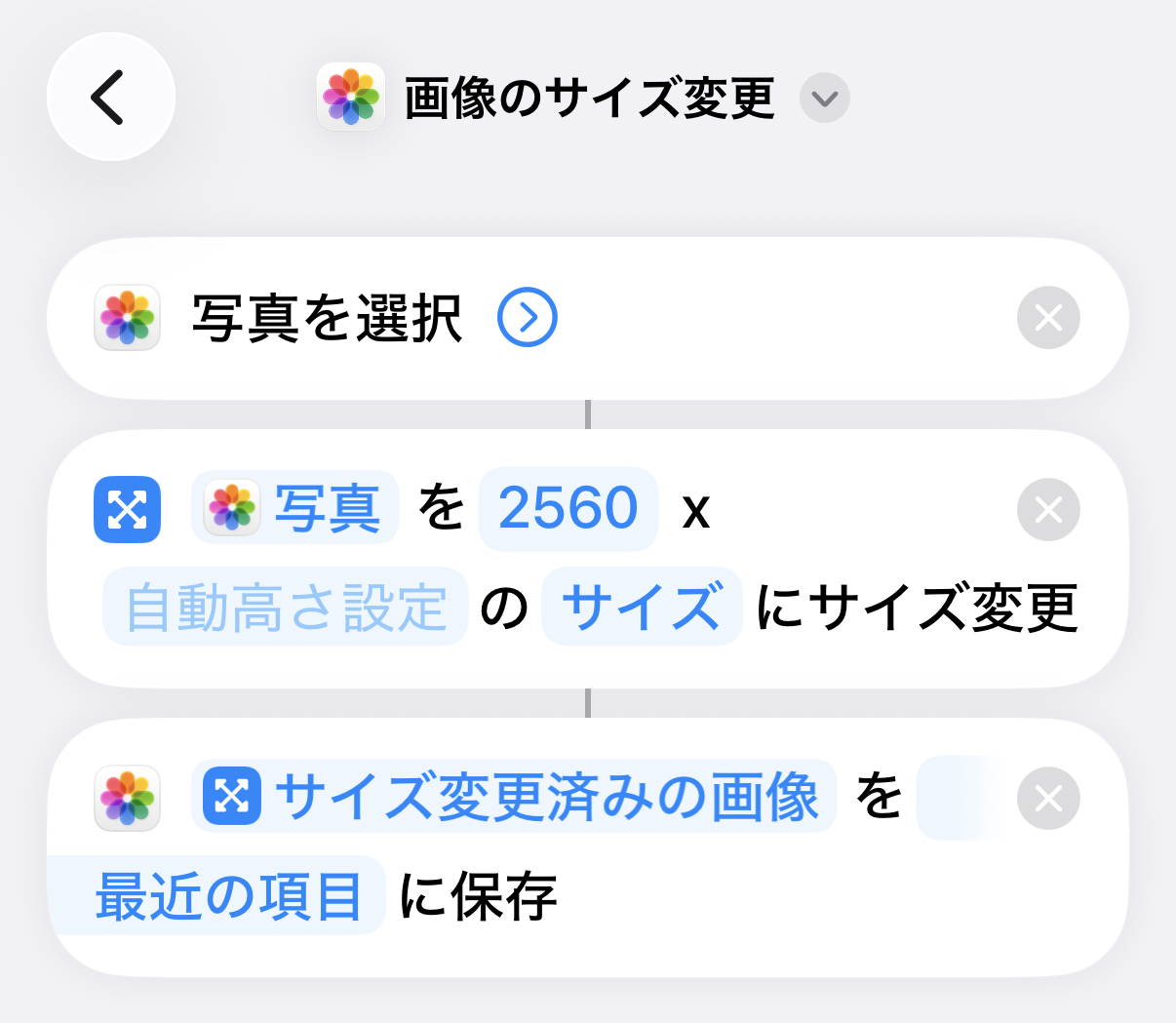
元の画像が5712×4284画素なので、ここでは画像サイズを水平2560画素に変換しています。
画像サイズを変えずに圧縮率を変える方法もありそうですが、とりあえず5000画素なんて高解像度は普通は不要と思うので、単純に画素数を減らしました。
ショートカットは一度作っておけば、とても便利!
ほかにもいろいろ使い道があるかも、ですね。
しかも、「どうみてもファイルサイズはオーバーしてないのに!!」ということもあります。
とあるアプリでは、ファイルサイズは10MB未満と決まっているのですが、先日アップロードに失敗した写真は6.7MBでした。
iPhoneの写真アプリで詳細を見ても6.7MB(↓)。
クラウドにバックアップした写真(画質を変えないバックアップ)を確認しても6.7MB。
ところが、試しにメールに添付して送ろうとしたら、当然のごとく「ファイルサイズが大きいですよ。小さくしませんか?」みたいなメッセージが出るわけですが、表示されるファイルサイズはなぜか11.3MBでした!!
これ、どうゆうこと?
訳が分からないのですが、とにかくアップロードするときには、写真アプリの情報に表示されるファイルサイズよりも大きく認識される場合があるということのようです。
で、本題は、そのファイルサイズの縮小方法です。
今回簡単にファイルサイズを縮小する方法として iPhoneアプリの [ショートカット] を利用しました。
以下はその手順です。
1) [ショートカット] を起動します。
2) 右上の + をクリックします。
3) 次のような画面が表示されるので、[アクションを検索] の部分に「写真」と入力します。
4) 写真に関するアクションがいくつか表示されるので、その中から [写真を選択] をクリックします。
5) 次のような画面になります。もう一度、[アクションを検索] の部分に「写真」と入力します。
6) 下にスクロールしていき、[画像のサイズを変更] を選択します。
7) 次は [アクションを検索] の部分に「保存」と入力し、["写真" に保存] を選択します。
8) 以上で、次のようなショートカットができます。
元の画像が5712×4284画素なので、ここでは画像サイズを水平2560画素に変換しています。
画像サイズを変えずに圧縮率を変える方法もありそうですが、とりあえず5000画素なんて高解像度は普通は不要と思うので、単純に画素数を減らしました。
ショートカットは一度作っておけば、とても便利!
ほかにもいろいろ使い道があるかも、ですね。
 [1回]
[1回]
PR
この記事にコメントする

